
AMD驱动报错Error 195修复与排查教程
先给结论:错误 195 表示驱动装到一半中断,驱动并没有写进系统。最省事的做法是用驱动精灵读出显卡型号、硬件 ID 和系统版本,匹配对应分支的驱动重新安装;如果它装到一半也报 195,说明问题在安装环境,再按方法二手动排查。
先花 10 秒确认:你看到的是哪一种 195
| 你看到的情况 | 说明什么 | 直接看哪一节 |
|---|---|---|
| 双击安装包,进度条走到某个阶段后中断,弹出带 195 的提示 | 典型的安装阶段失败,驱动没有装上 | 方法一 |
| 驱动装完了,打开 Adrenalin 才提示 195 | 不是安装阶段的问题,属于组件缺失或不匹配 | 方法一 + 控制面板 |
| 提示出现过,但现在分辨率正常、设备管理器里型号也对 | 旧驱动仍在,新驱动没装上 | 先核对版本号,再决定是否重装 |
方法一:用驱动精灵自动识别并修复(推荐)
适合这种情况:不想手动确认型号和驱动分支、不清楚自己的卡属于哪一代、或者已经装失败过一次。195 最常见的成因之一就是驱动分支选错——老卡装了新分支、新卡装了老分支,安装器会在中途直接退出。工具读的是硬件 ID,不靠型号名字去猜,能避开「同核心改名」这类坑。
操作步骤
下载并安装驱动精灵
装完打开,不需要手动输入任何型号。
点「立即检测」,等它读完硬件
它会读出显卡完整型号、硬件 ID 和当前系统版本,这三项决定了该匹配哪个驱动分支。
在显卡驱动一栏点「安装」或「修复」
让它匹配对应分支的驱动包并自动安装。之前装失败过的话,建议先按方法二第二步清一次残留再检测。
安装完成后重启
重启让驱动正式加载,这一步不要跳过。
重启后验收
设备管理器里型号正确、没有黄色感叹号,Adrenalin 能正常显示版本号,就算装好了。
界面示意

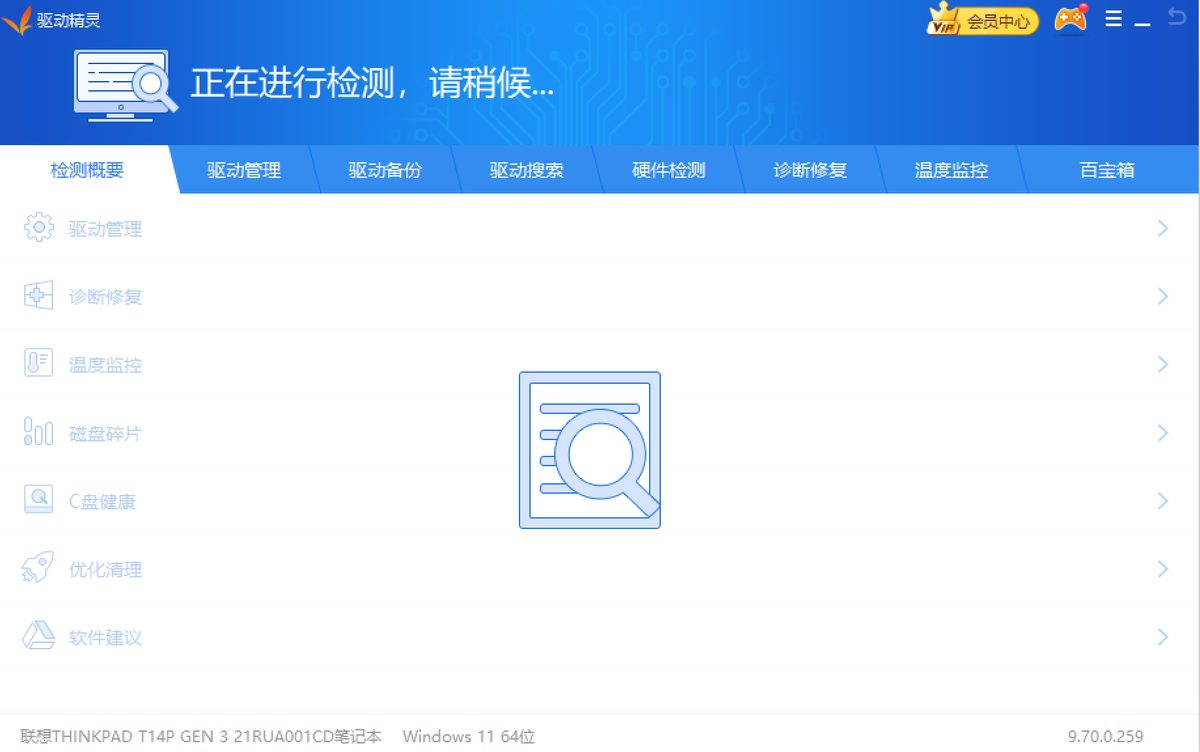
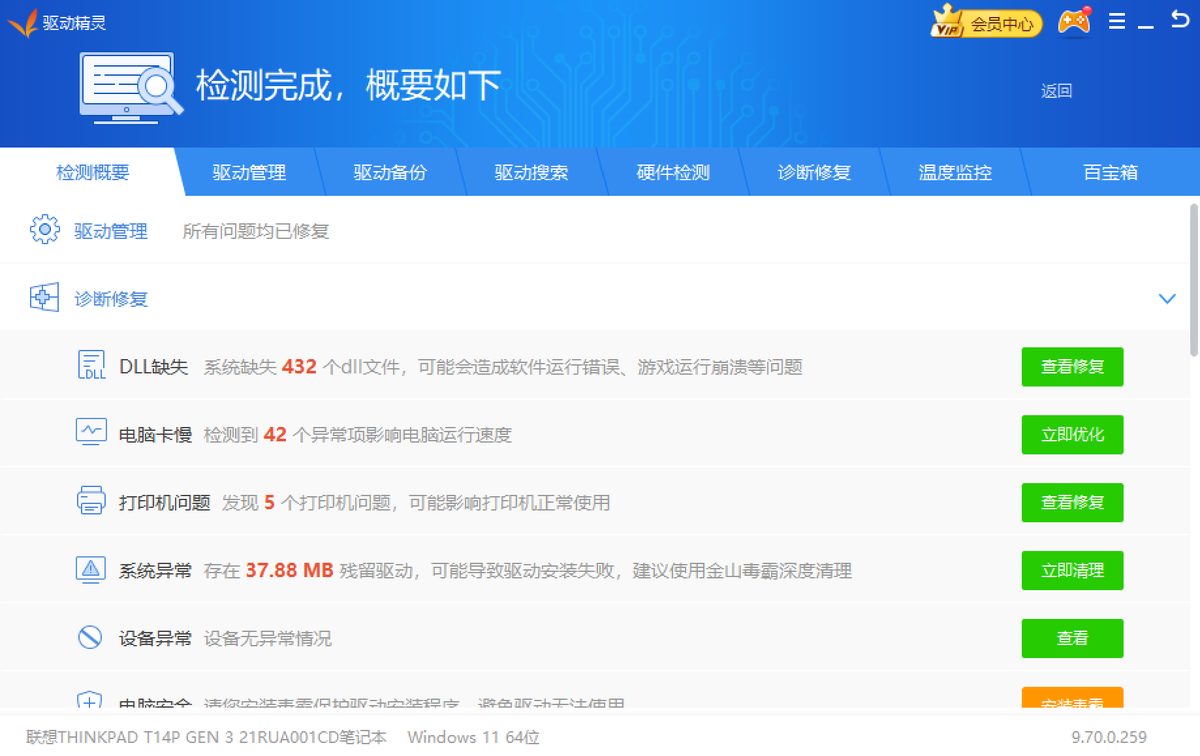
如果工具装到一半同样报 195:说明问题不在「选错版本」,而在安装环境。直接看方法二,按顺序处理完再回来检测一次。
方法二:手动排查三条原因
方法一解决不了,说明残留或干扰还在。这三步按顺序做,不要跳着试。
第一步:确认驱动分支选对了
- 看完整型号。设备管理器 → 显示适配器,记下完整名称,不要只看短名。
- 看硬件 ID。右键属性 → 详细信息 → 硬件 ID,记下
VEN_1002&DEV_xxxx。同核心改名的型号,DEV 号是相同的。 - 按型号确认分支。用型号页对照这张卡属于哪个分支: RX 580 / RX 6600 / RX 9070 XT 的页面都列了当前版本、支持系统与硬件 ID;更早的 HD、R5 系列走 Legacy 分支,末版与支持系统不同。 不会看硬件 ID 的话,方法见 怎么查看显卡型号、驱动版本和硬件 ID。
第二步:做一次清洁安装
残留的旧驱动和残缺组件是这类失败最常见的拦路虎。直接在旧驱动上覆盖安装,安装器会读到上一次失败留下的状态,然后停在同一处。
- 用显示驱动卸载工具在安全模式下清干净旧驱动。
- 清理后系统显示「基本显示适配器」,这是正常现象。
- 立刻安装新驱动,中途不要联网,避免系统抢先装一个旧版。
完整顺序和验收标准见 清洁安装与残留清理;如果想同时处理桌面右键里的 AMD 菜单项,见 AMD Cleanup Utility 怎么用。
第三步:关掉干扰项
安装器写驱动文件时会重新枚举显示设备,任何正在占用显卡或拦截文件写入的程序,都可能让这个过程中断。
- 杀毒软件的实时防护(安装包解压阶段最容易被拦)
- 正在运行的游戏、录屏、直播软件
- 超频与硬件监控工具:先把显卡频率恢复默认
方法三:三步都做完还报 195,换变量
同一个操作重复三次没有意义。这时候要换条件,而不是重复点安装:
- 换安装包。重新下载一次,确认文件完整;下载中断过的安装包很可能已经损坏。
- 换临时目录。安装器要写入系统临时文件夹,空间不足或权限被改都会中断。
- 换时间点。Windows Update 正在后台装更新时,显示设备会被反复枚举。
- 换安装方式。回到方法一,让工具先读硬件 ID 和系统版本再匹配。
更完整的通用处理顺序见 驱动安装失败:error 1603、错误 207 怎么排查,那篇里的四项准备对 195 同样适用。
195 和 1603、207 到底差在哪
| 代码 | 出现时机 | 归类 | 排查入口 |
|---|---|---|---|
| 195 | 进度条走到中途后中断 | 安装阶段失败 | 本文方法一、二 |
| 1603 | 安装提前结束 | 安装阶段失败 | 四项准备 |
| 207 | 提示无法继续 | 安装阶段失败 | 同 1603 |
| 205 / 184 / 202 | 安装过程中断 | 安装阶段失败 | 重下安装包确认完整 |
| 31 / 43 | 设备管理器属性里 | Windows 设备状态码 | 与安装阶段无关 |
所以 195、1603、207 并不是三种病,只是触发环节不同,排查路径基本一致。不用在「195 到底是什么含义」上耗时间。
常见问题
报 195 是不是必须重装系统?+
不需要。195 属于安装阶段失败,驱动没有写进系统,重装系统并不能解决安装环境本身的问题。先按本文的方法一或方法二处理,再装一次。
报 195 的时候显卡还能用吗?+
多数情况下还能点亮。安装中断时旧驱动可能已经被部分移除,系统会退回「基本显示适配器」,分辨率和刷新率偏低。装好正确驱动并重启后恢复。
装到一半报 195,能不能直接再点一次安装?+
可以试一次,但如果同一个提示重复出现三次以上,继续重复没有意义。此时要换一个变量:重新下载安装包、关掉后台程序,或先做一次清洁安装。
驱动精灵装到一半也报 195,怎么办?+
说明问题不在「选错版本」,而在安装环境。按方法二依次处理:确认分支、清洁安装、关掉干扰程序,再让它重新检测一次。
让工具把型号、分支和系统读出来,再装对应的驱动包
下载驱动精灵自动检测更新于 2026-10-28 | 相关阅读:AMD 驱动错误码大全 · error 1603、错误 207 怎么排查 · 清洁安装与残留清理 · 怎么查看型号与硬件 ID · 驱动安装教程 · 返回问题解答