
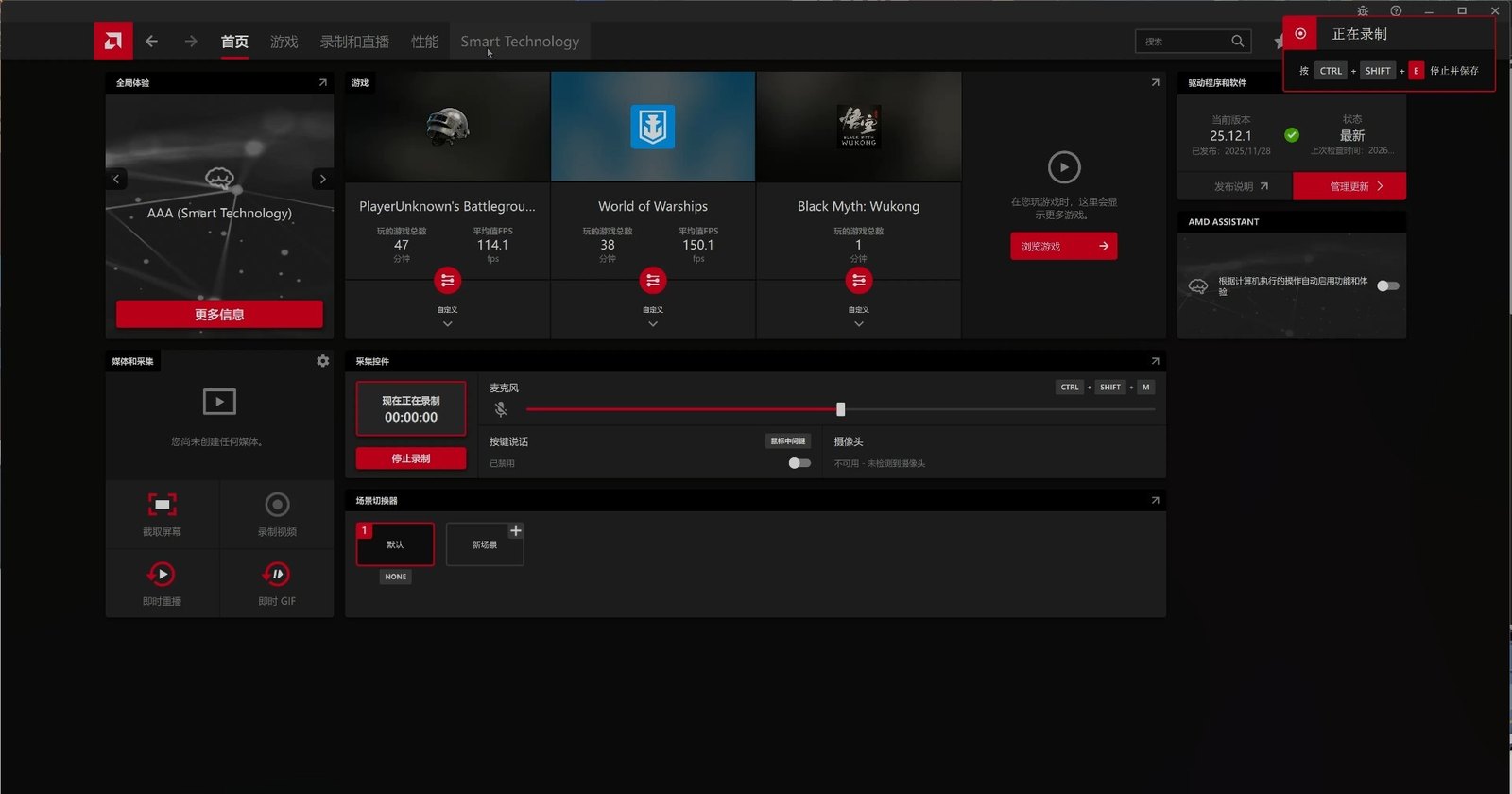
首页
看当前驱动版本、有没有新版本、一键更新,以及最近玩过的游戏统计。
很多人在搜「AMD 显卡控制面板」,它和下面这几个名字指的是同一个软件。
| 你可能会看到的名字 | 实际指什么 | 备注 |
|---|---|---|
| AMD Software: Adrenalin Edition | 控制面板的正式名称 | 开始菜单、桌面右键里显示的就是这个名字 |
| Radeon Software / Radeon 设置 | 同一软件的旧称 | 2020 年之后逐步改叫 AMD Software,旧版驱动里仍是这个名字 |
| AMD 显卡控制面板 / 催化剂 | 中文习惯叫法 | 「催化剂」是更早的 Catalyst 时代的叫法,现在已不用 |
| 显卡驱动 | 不是同一个东西,但是一起装的 | 驱动让显卡在系统里工作,控制面板用来改设置;装驱动时会一并装上 |
如果这四个入口一个都找不到,先别怀疑控制面板本身——通常是驱动没装上。先到设备管理器看「显示适配器」里显卡型号是否完整、有没有黄色感叹号。
下面按「最容易找到」到「最不容易受影响」排序,四个入口指向的是同一个软件。
AMD Software,在结果里点「AMD Software: Adrenalin Edition」。这是最稳的方式,卸载重装后依然是这个名字。
C:\Program Files\AMD\CNext\CNext\RadeonSoftware.exe。双击这个文件可以直接拉起控制面板;顺手把它发送到桌面快捷方式,以后一键就能进。
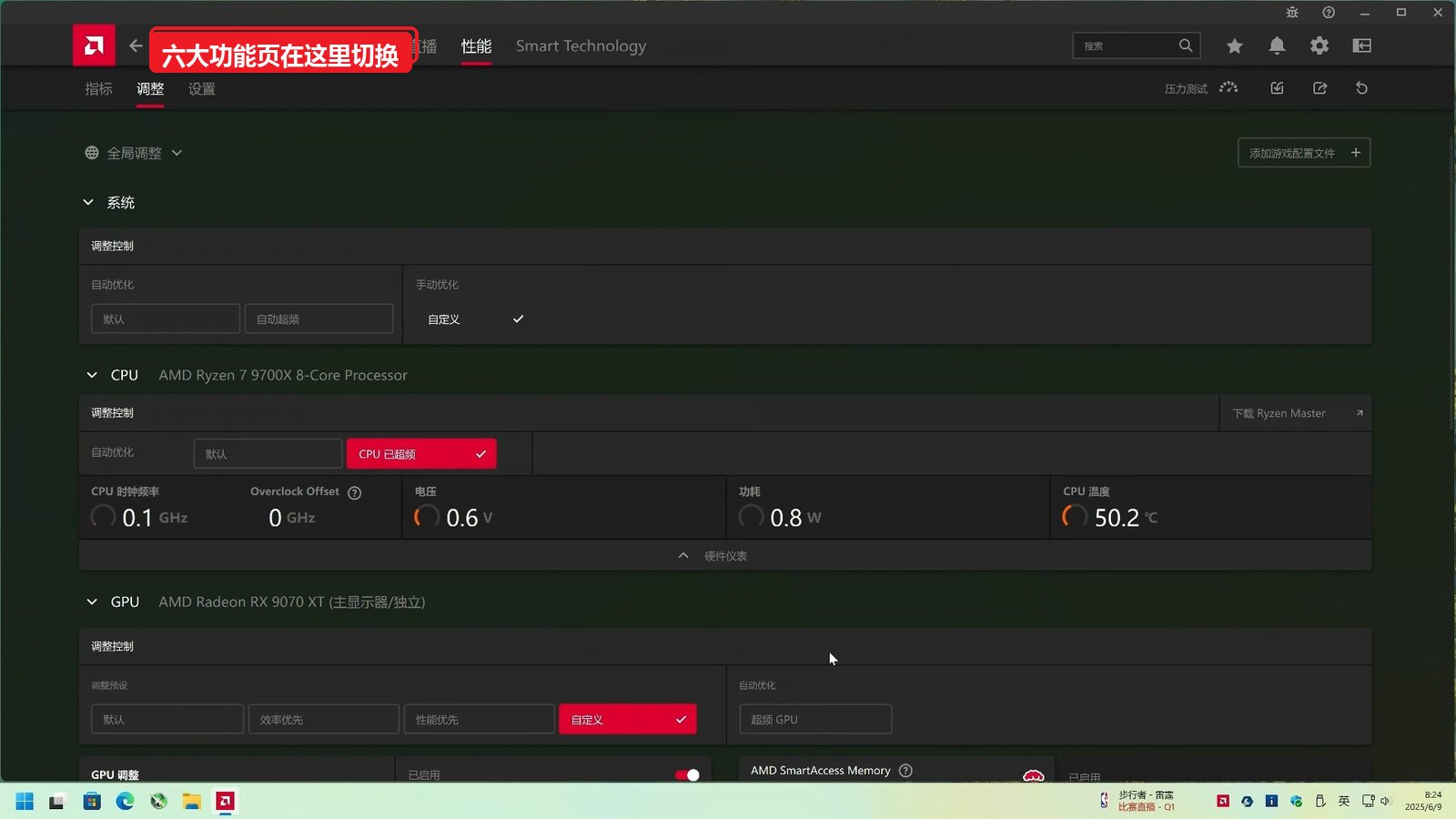
知道每个页面负责什么,就不用在一堆选项里乱翻。
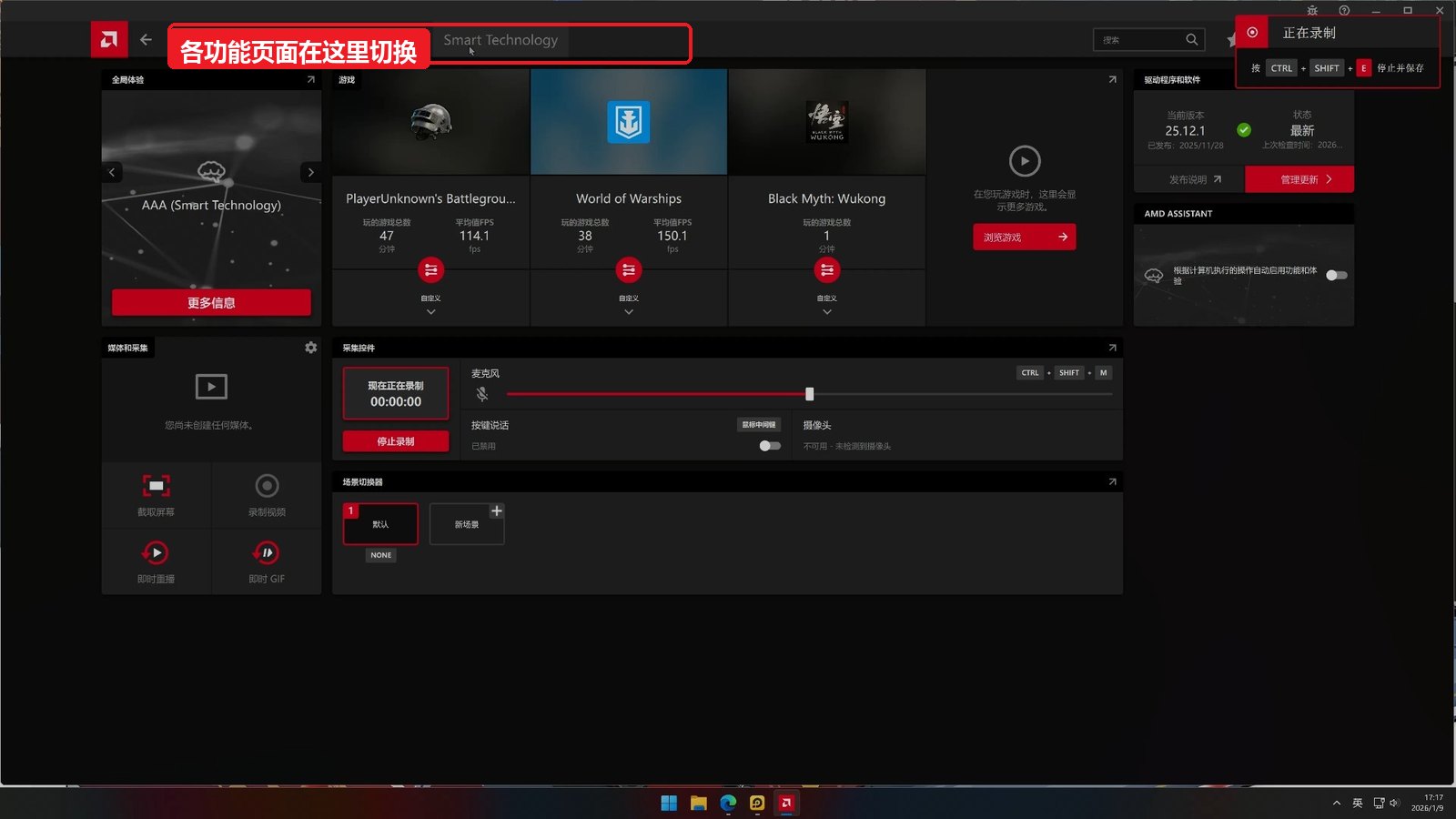
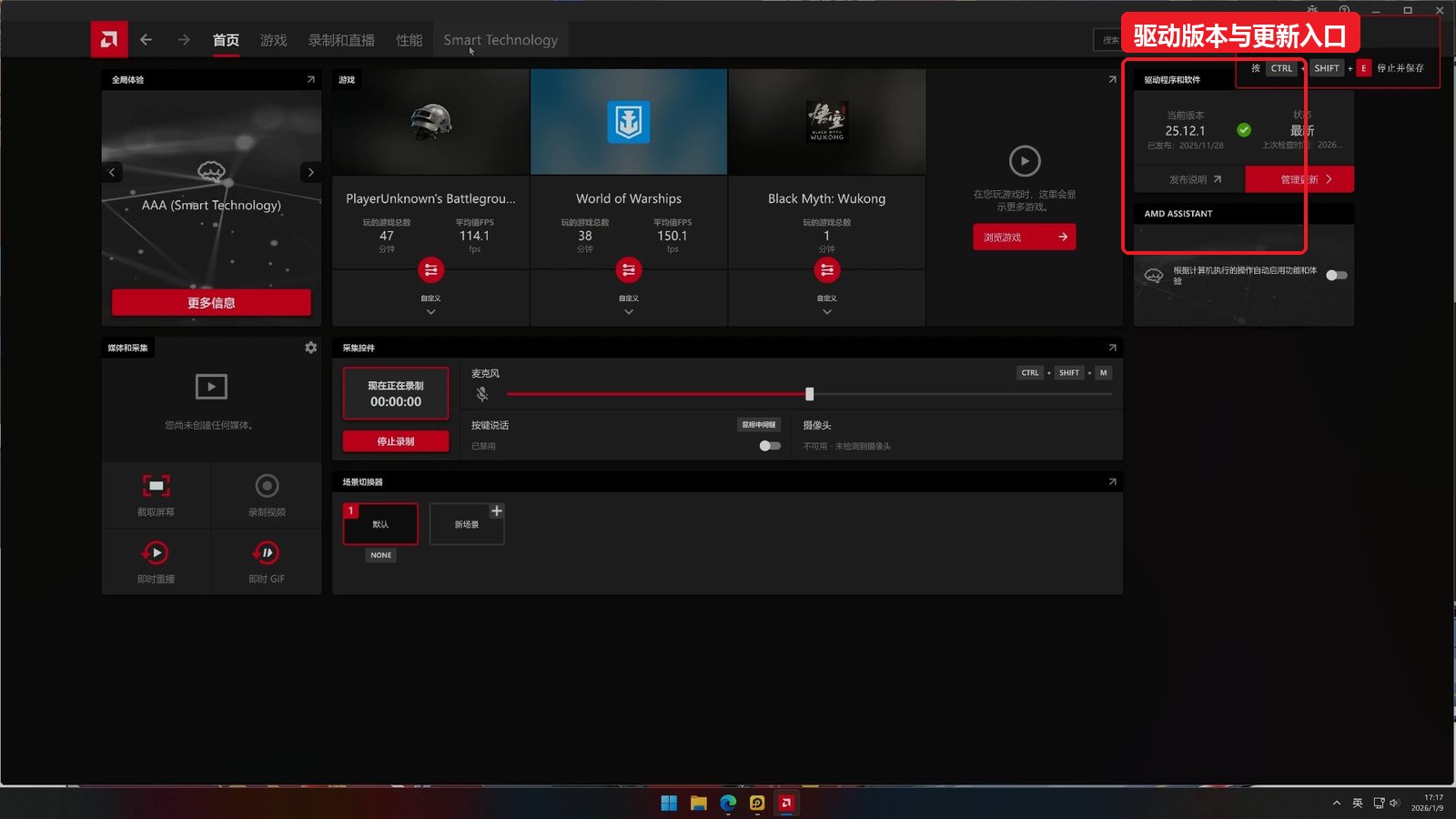
看当前驱动版本、有没有新版本、一键更新,以及最近玩过的游戏统计。
按单个游戏单独配画质和性能策略,全局图形设置也在这一页的「全局设置」里。
录屏、即时重播、截图、串流,录制快捷键和保存路径都在这里改。
三个子页:指标看实时数据,调整改超频、功耗、风扇,设置管叠加层和快捷键。
AMD 平台自家的联动功能开关,例如显存智能访问(Smart Access Memory)。
部分较新的驱动版本会多出这一页,用来管理本地 AI 相关功能。老版本或部分机型没有这一项。
想知道现在装的是哪个版本、有没有该更新,进首页右上角的「驱动程序和软件」。
想知道「现在的版本算新还是旧」「要不要更新」,可以对照 怎么查看驱动版本与硬件 ID;如果更新完反而掉了帧,看 驱动回退旧版本。
「性能」是整个控制面板里最常被打错开的地方——因为它下面还有三个子页。
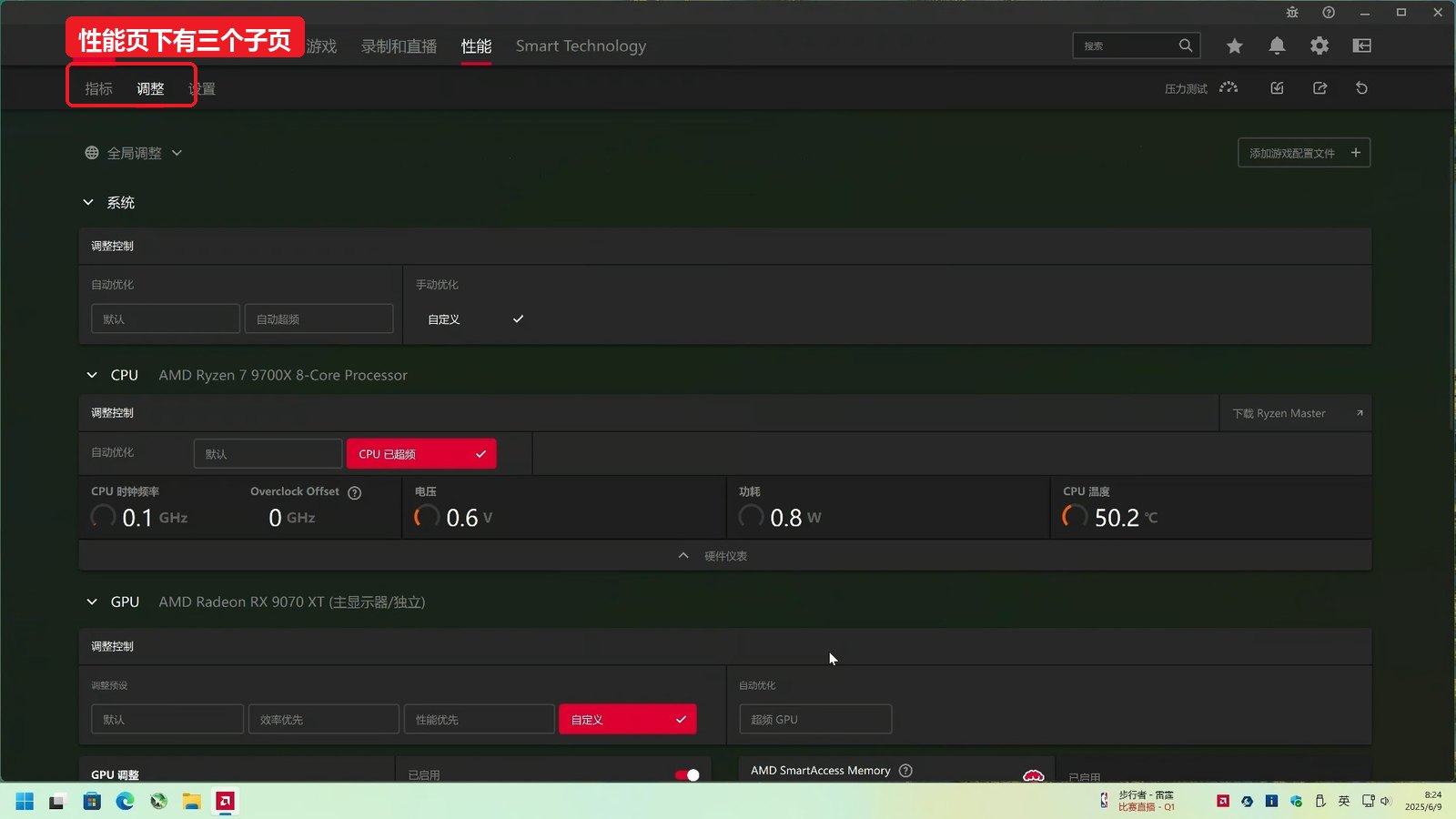
控制面板能做的事很多,下面这五页各解决一类具体问题。不用从头看,直接跳到你要做的那个。
先按下面三档判断,别一上来就重装驱动。
| 现象 | 说明什么 | 下一步 |
|---|---|---|
| 四个入口都找不到,设备管理器里显卡正常 | 驱动在,只是控制面板组件没装上或被卸载 | 重跑一遍安装包,选「自定义」并勾选「恢复出厂设置」 |
| 设备管理器里显示「基本显示适配器」 | 驱动根本没装上 | 先确认硬件 ID,再重新安装驱动,见安装教程 |
| 能打开但界面空白、转圈不动 | 多数是软件组件冲突 | 用显示驱动卸载工具清干净后重装,见清洁安装 |
| 桌面右键里没有这一项 | 右键菜单项被清理工具删掉了,软件本身没事 | 换用开始菜单入口就行,功能不受影响 |
详细的现象拆解和排查顺序,见 AMD Software 没了、打不开怎么办。
常用的入口有四个:开始菜单搜索 AMD Software;桌面空白处右键,选 AMD Software: Adrenalin Edition;任务栏右下角通知区域里的 AMD 图标;以及直接运行安装目录下的 RadeonSoftware.exe。装好驱动后这几个入口才会出现,找不到通常说明驱动没装上或软件被卸载了。
不是同一个东西,但装驱动时一起装。驱动负责让显卡在系统里正常工作,AMD Software: Adrenalin Edition 是配套的控制面板软件,用来改画质、性能、录制与显示设置。所以驱动装成功后一般都能找到这个控制面板。
先在设备管理器确认显卡型号正常、没有黄色感叹号。型号正常但控制面板打不开,多数是软件组件缺失,可以在安装包里选自定义并勾选恢复出厂设置重装一次。型号显示为基本显示适配器,说明驱动没装上,需要先解决驱动安装问题。
打开控制面板本身没有全局快捷键,但面板内的常用功能有:性能叠加层默认是 Ctrl+Shift+O,录制默认是 Ctrl+Shift+R,即时重播默认是 Ctrl+Shift+G。这些可以在「性能 → 设置」里改。