
低负载时完全不转
较新的 AMD 显卡多数带零转速功能:温度没到厂家设定阈值时风扇完全停转,靠散热片被动散热。看视频、办公、浏览网页时风扇不转,属于设计如此,放心用。
嫌风扇吵想调低、嫌温度高想调高,或者发现转速显示 0 担心坏了——这一页把三件事讲清楚:在哪里调、调多少合适、0 转速到底算不算故障。
「风扇转速」这类问题里,相当一部分其实是显卡本来就这么设计的。先对号入座,再决定要不要动手。
较新的 AMD 显卡多数带零转速功能:温度没到厂家设定阈值时风扇完全停转,靠散热片被动散热。看视频、办公、浏览网页时风扇不转,属于设计如此,放心用。
温度在阈值上下浮动时,风扇断续启停是零转速功能的正常表现。只要温度稳定在安全区间,这种「转一下停一下」不用管。
低负载下温度就一路升高、或者游戏里温度明显比以前高,说明散热压不住了。常见原因是自定义曲线被设成了恒定低转速,或者风扇/散热片积灰。按下一节改曲线。
典型原因是曲线被设成了恒定高转速、或者温度读数异常。也可能只是显卡散热积灰导致真实温度偏高。先看温度数据,再决定是调曲线还是清灰。
判断标准不是「风扇转不转」,而是「温度稳不稳」。看温度的位置在「性能 → 指标」,可以实时看到核心温度、结温和功耗。结温上限各型号不同,以厂商规格为准;日常把结温压在 90℃ 以内比较稳妥。
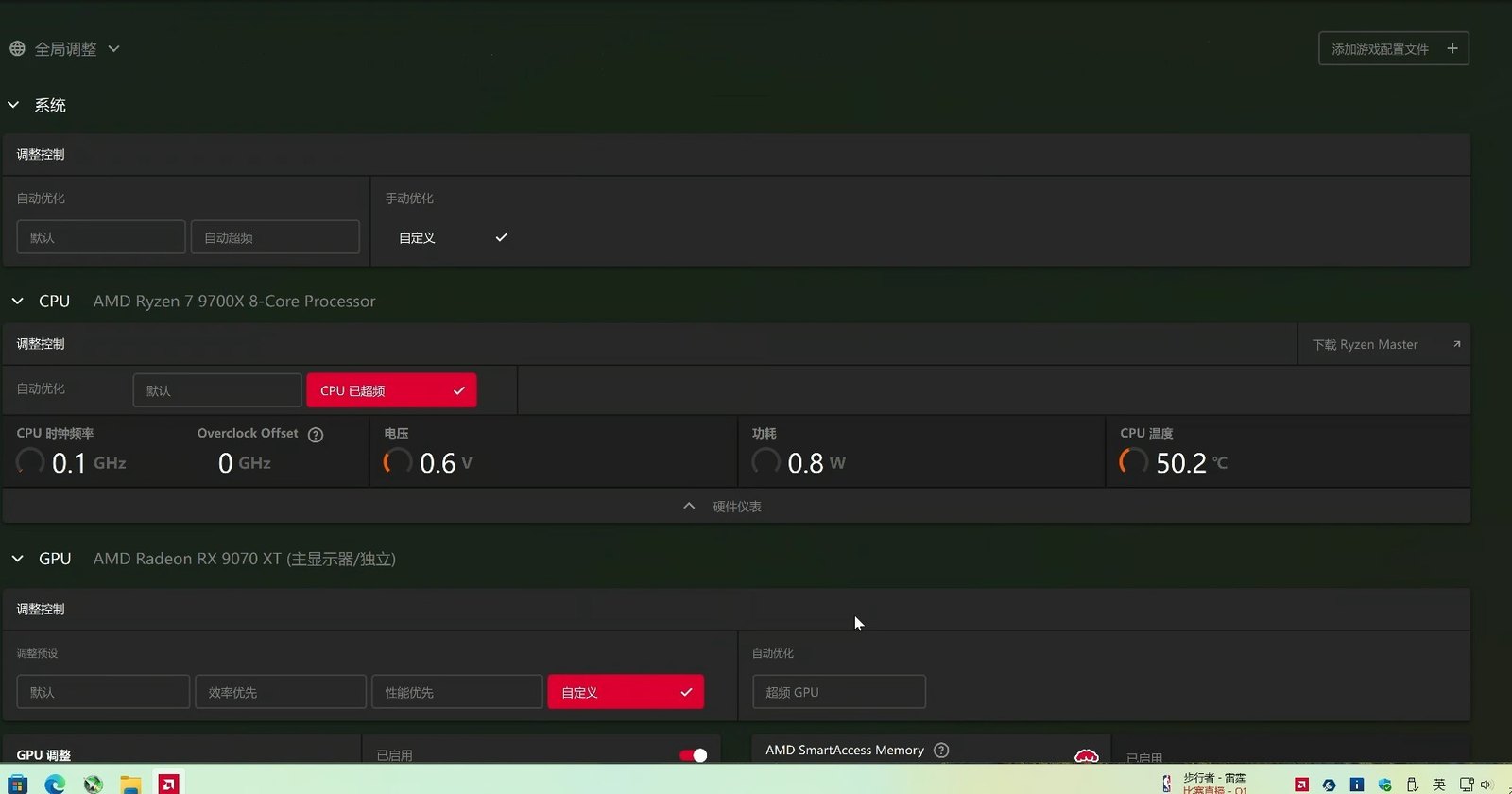
风扇控制在「性能 → 调整」页面下,而且必须先切到手动档位才会出现。
AMD Software,或者桌面空白处右键选「AMD Software: Adrenalin Edition」。四个入口的区别见 控制面板使用中心。
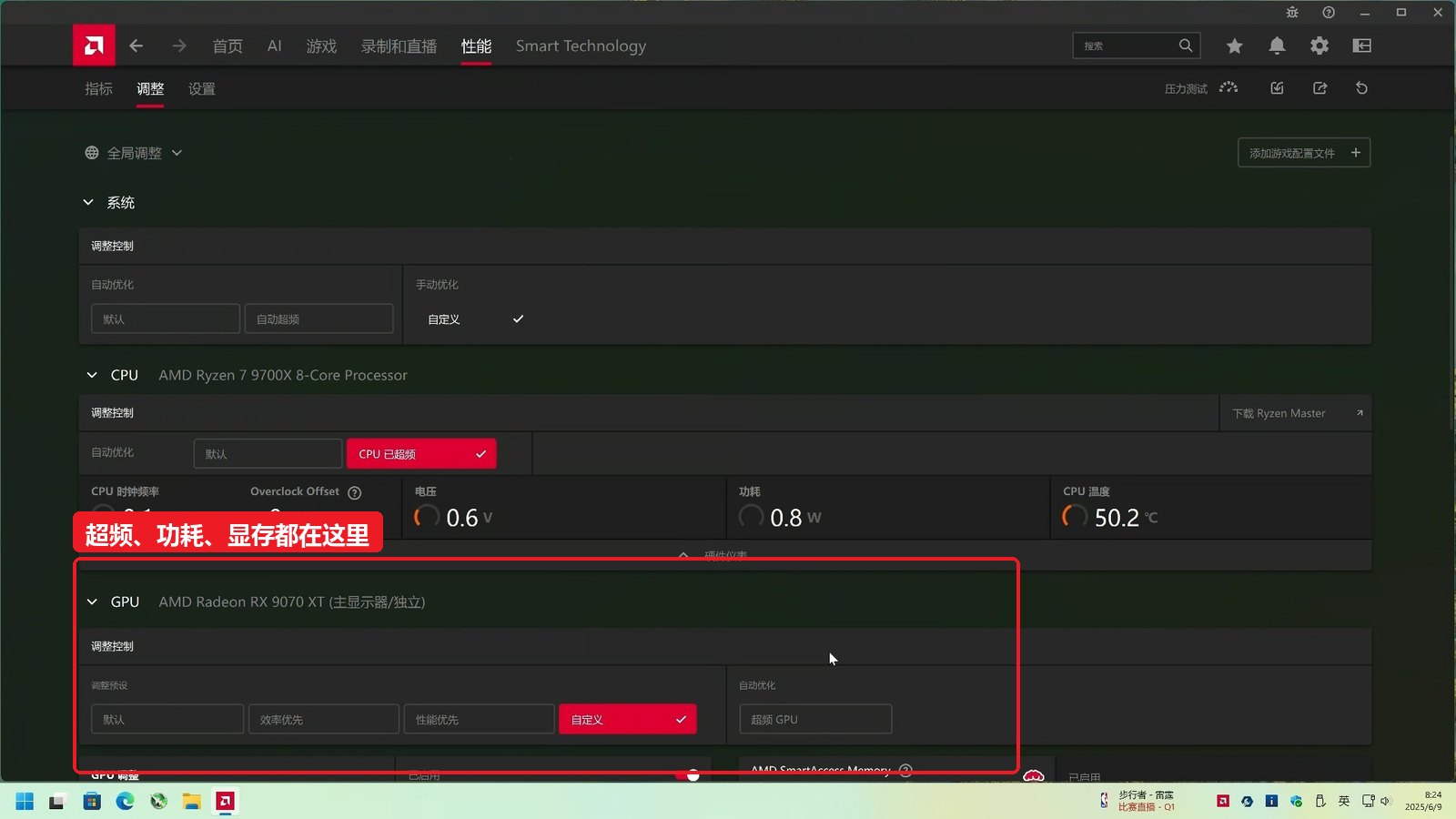
如果「风扇控制」是灰的、点不动,说明预设还停留在「默认」或「自动超频」。先把「调整控制」切成「自定义」再回来。改完想恢复出厂状态,把预设切回「默认」即可。
没有唯一答案,本质是「安静」和「凉快」之间取舍。下面三档的思路可以直接照搬,具体百分比按你机箱的实际情况微调。
| 倾向 | 曲线的思路 | 适合什么情况 |
|---|---|---|
| 安静优先 | 低负载保持停转;起转温度设得晚一些,中段保持低转速,只在高温段明显加速 | 办公影音为主、机箱风道好、对噪音敏感 |
| 平衡(推荐) | 低负载停转;起转后转速随温度平缓上升,高温段留足加速空间 | 大多数游戏玩家,兼顾噪音和温度 |
| 性能优先 | 起转温度提前、斜率更陡,中高温段就用较高转速 | 超频使用、长时间高负载、机箱风道一般 |
同样是「不转」,原因完全不同。按下面顺序验证一遍,基本就能定性。
| 情况 | 怎么验证 | 结论 |
|---|---|---|
| 低负载转速为 0,温度稳定 | 开着「性能 → 指标」,简单跑点负载看温度是否平稳 | 零转速功能正常工作,不需要处理 |
| 中高负载转速仍是 0,温度持续上升 | 观察温度曲线是否一路爬升、转速显示一直为空 | 曲线被手动设成了 0 转速或整体过低,改回「默认」或重画曲线 |
| 任意负载都不转,温度很快冲高 | 关机断电后用手拨一下风扇叶片,感受是否有明显阻力或卡滞 | 可能是风扇故障或供电线脱落,需要送修检查 |
| 风扇转但噪音很大、伴随高频啸叫 | 对比不同转速下的声音,看是风噪还是电流声 | 风噪可调曲线缓解,啸叫多半属于硬件特性,参考同类现象的处理 |
风扇不转、噪音大、温度高这几种现象的完整排查顺序,见 AMD 显卡风扇不转、噪音大、温度高怎么处理。
风扇曲线不难画,难的是画得不吵又压得住温度。下面四条是最容易踩的坑。
不放心自己画曲线的话,直接用「自定义」档位下的默认曲线,或者把预设切回「默认」,让驱动自己管。改坏了随时切回默认,不会造成损坏。
不一定。多数较新的 AMD 显卡都有零转速功能,低负载、温度没到厂家设定阈值时风扇会完全停转,靠散热片被动散热,这属于正常设计。判断方法不是看风扇转不转,而是看温度:低负载下温度稳定不往上涨就没问题;中高负载下风扇仍不转、温度一路冲高,才需要排查。
没有唯一答案,看你更在意安静还是更低温度。稳妥的做法是让满载温度留出余量:日常游戏时核心温度控制在 80℃ 以内、结温控制在更低的区间,同时曲线变化平缓、不要让风扇忽高忽低。具体转速百分比各型号不同,以实际温度表现为准,不要照搬别人的数字。
因为在 AMD Software 的「性能 → 调整」页面里,风扇控制属于手动档位。如果「调整控制」还停留在「默认」或「自动超频」,下面的手动项是灰的、点不开。先把预设切成「自定义」,风扇、超频、功耗这些手调项才会出现。
不需要重启,关闭控制面板后设置立即生效。但建议改完跑一次压力测试验证:在「性能」页子页栏右侧有压力测试入口,跑十几分钟看温度是否稳定、有没有出现降频或噪音异常,确认没问题再长期使用。