
AMD Radeon RX 6600S

RX 6600S 显卡驱动轻薄入门游戏本 RDNA 2 独显 · 4GB 显存

RX 6600S 的核心规格与 RX 6700S 相同,但显存只有 4GB。这意味着它的瓶颈通常先出现在显存容量,而不是核心算力;本页围绕「4GB 的实际限制」和「该把画质设在哪一档」展开。

双显卡(核显 + 独显)4GB GDDR6GPU 功耗最高 80W
下载驱动精灵,智能匹配您需要的驱动官方适配 Windows 10 / 11 64 位更新于
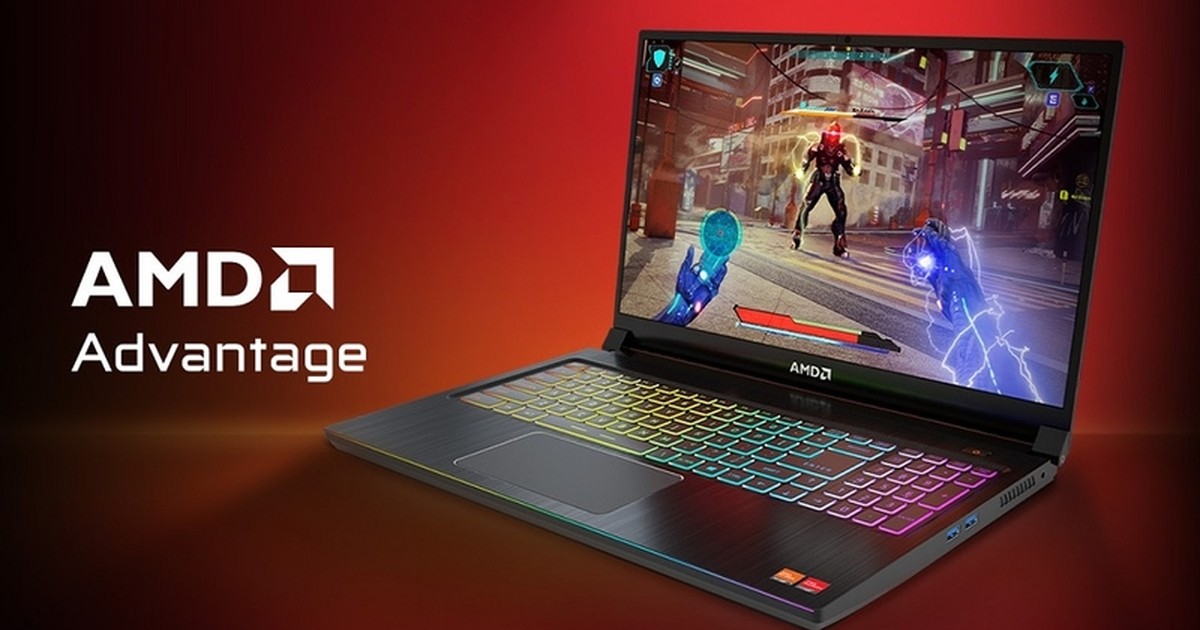
AMD Radeon RX 6000S 系列轻薄游戏本配图
01 驱动信息

RX 6600S 驱动信息

RX 6600S 属 RDNA 2(Navi 23),1792 流处理器、32MB Infinity Cache、4GB GDDR6 / 128-bit。核心与 6700S 相同,显存减半,是这一档最需要关注的差异。

驱动型号AMD Radeon RX 6600S
当前版本Adrenalin 26.8.1(WHQL)
支持系统Windows 10 / 11(64 位)
核心架构RDNA 2(Navi 23)
计算单元28
流处理器1792
游戏频率1881 MHz
显存4GB GDDR6 / 128-bit
显存带宽最高 224 GB/s
Infinity Cache32 MB
GPU 功耗最高 80W(可配置)

6600S 的显存为 4GB。在 1080P 高材质或 2K 场景下,显存容量往往比核心算力更早成为瓶颈,遇到掉帧时应优先下调材质而非质疑驱动。 规格与驱动版本取自 AMD 官方型号支持页,核对日期 2026-09-23。

02 下载与安装

按显存上限设定画质档位

6600S 的性能上限更多取决于显存而非核心,装完驱动后把画质档位定在合理范围,比反复换驱动更有效。安装前可先看兼容性检查。

  1. 确认显存容量为 4GB

    6600S 与 6700S 核心相同,读出 4GB 才能确认是 6600S,避免装错型号对应的说明。

  2. 识别核显与独显

    工具会同时列出核显与 RX 6600S,确认识别正常。

  3. 装厂商包或 AMD 官方包

    有整机厂商适配包时优先安装;没有时用 AMD 官方 Adrenalin 包按 RX 6600S 匹配。

  4. 安装完成后重启

    重启让核显与独显两侧驱动完全加载。

  5. 把材质档位定在 4GB 可承受范围

    从 1080P 中高画质起步,逐步上调材质并观察显存占用;一旦接近上限就回落一档,比事后排查更省事。

装不上、掉驱动怎么查

6600S 的掉帧多数来自显存而非驱动:贴图延迟、材质加载慢这类现象优先从画质档位入手。

现象 优先检查 下一步
高材质下贴图延迟、掉帧4GB 显存是否已接近占满下调材质档位再判断 →
工具读出 8GB 而不是 4GB是否实际为 6700S先确认型号再装驱动 →
装完驱动游戏仍跑核显Windows 图形设置与电源模式指定高性能独显 →
更新驱动后问题变多旧驱动残留与版本回退回退到此前正常版本 →
03 常见问题

RX 6600S 常见问题

RX 6600S 的 4GB 显存够用吗?+

在 1080P 中高画质与轻度创作负载下够用;2K 高画质或超高材质时,4GB 往往比核心算力更早成为瓶颈,建议把材质档位作为首要调整项。

为什么核心和 6700S 一样,显存却只有 4GB?+

同一核心可以搭配不同显存配置,厂商按定位取舍。6600S 面向更入门的轻薄机型,显存减半以控制成本与功耗,实际体验差别主要出现在高材质与高分辨率场景。

4GB 显存不足会有什么表现?+

常见表现是贴图延迟(材质来不及加载)、高材质下帧数骤降、长时间游戏中出现间歇性卡顿。这类现象优先下调材质档位,而不是重装驱动。

装完驱动游戏还是跑核显?+

轻薄本默认更偏向省电,容易把渲染交给核显。可在 Windows「图形设置」里为游戏指定高性能,并切换到高性能电源模式。

RX 6600S 和桌面 RX 6600 是什么关系?+

同属 Navi 23 一代,但移动版功耗上限更低、显存配置也不同(桌面 RX 6600 通常为 8GB)。不要按桌面卡的显存条件与性能预期来要求笔记本。