
指标
只读页面。实时显示 FPS、帧时间、GPU 利用率、功耗、温度和频率,用来判断当前状态,改不了任何东西。
控制面板里和性能有关的设置,几乎都集中在「性能 → 调整」这一页。这一页把三块调整区、四种预设的取舍、手动超频的稳妥做法、显存到底能不能调,以及怎么看帧数一次讲清。
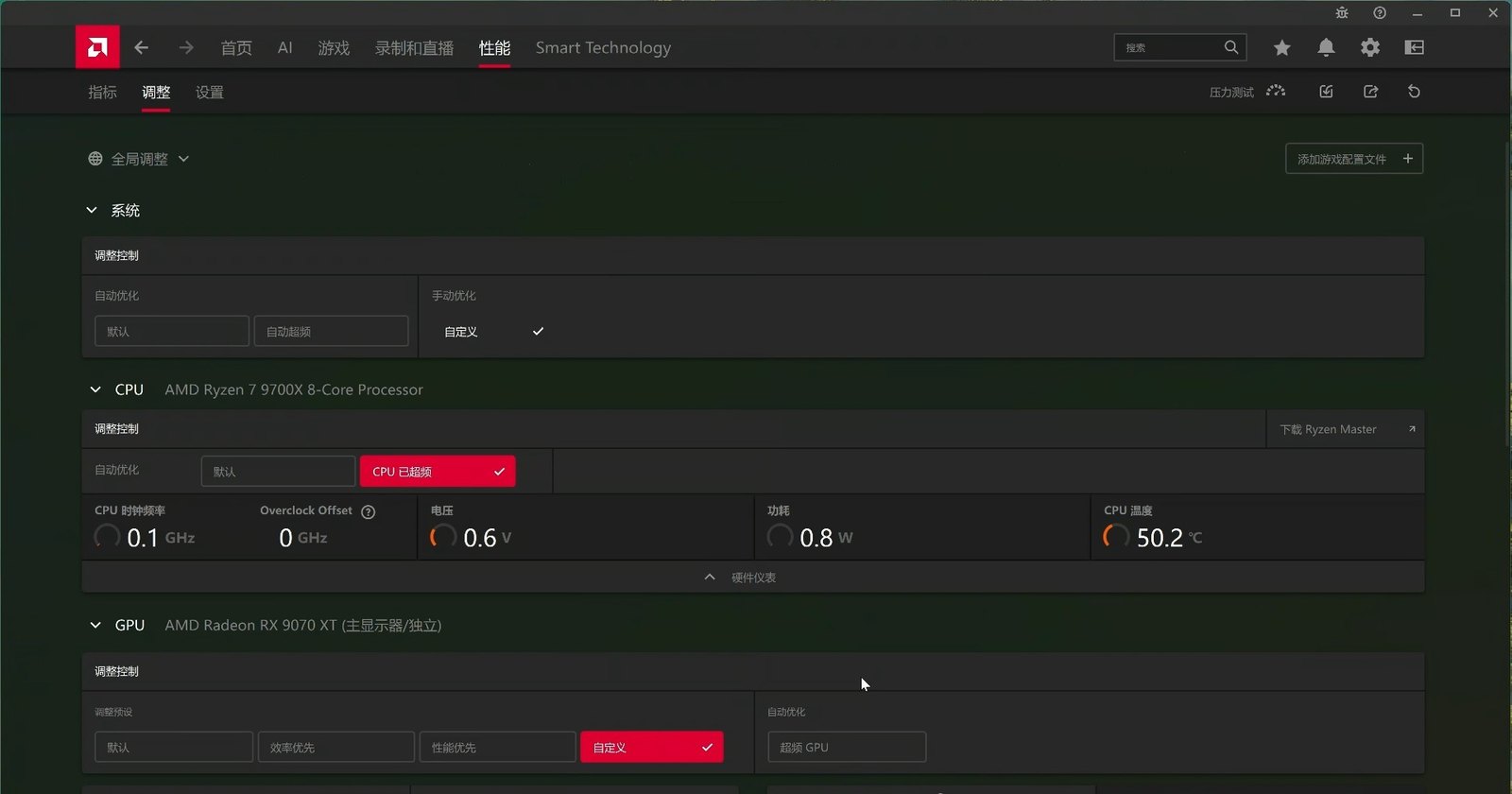
点开顶部的「性能」之后,下面还有一排子页。找错子页是这一块最常见的卡点。
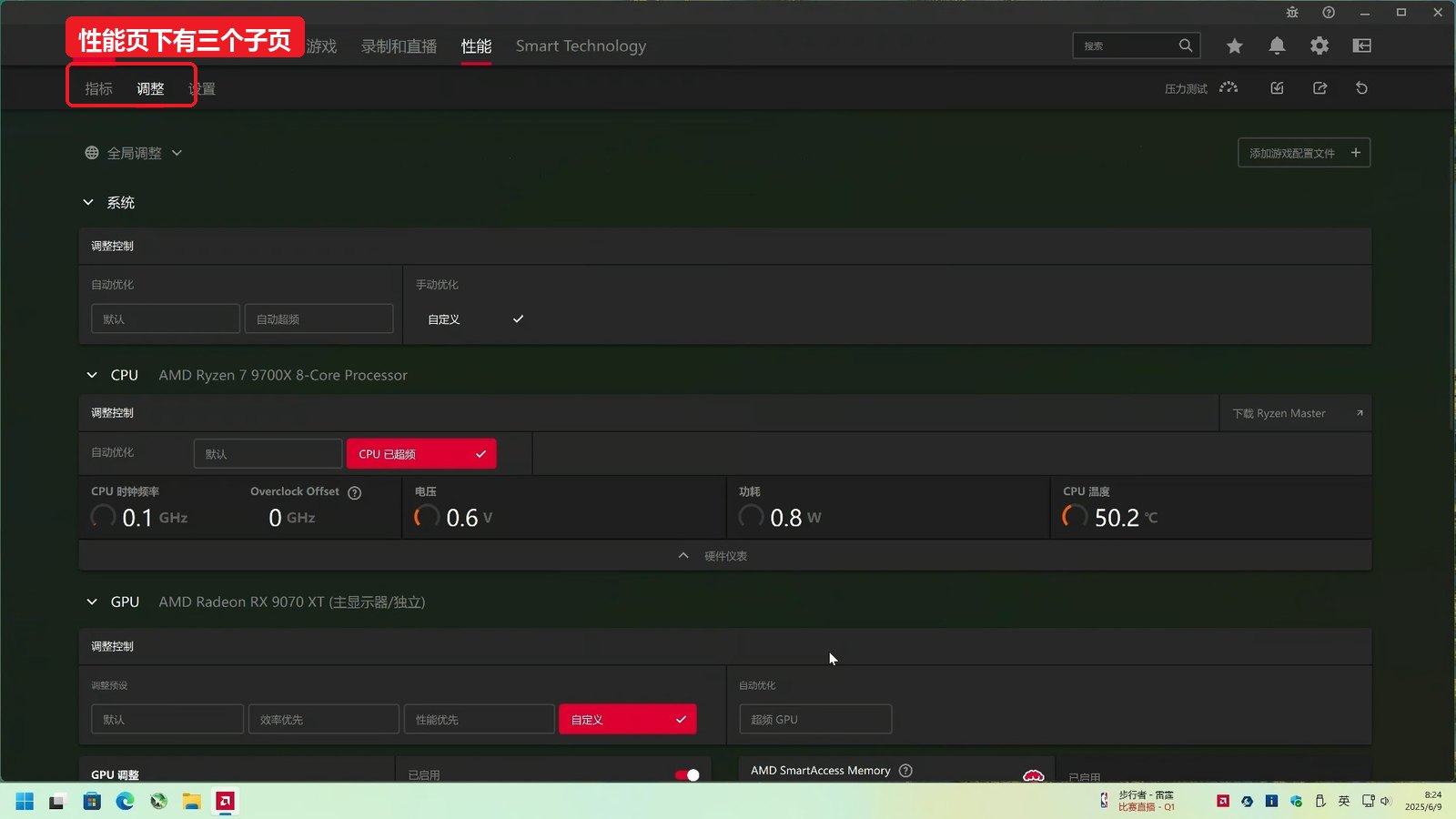
只读页面。实时显示 FPS、帧时间、GPU 利用率、功耗、温度和频率,用来判断当前状态,改不了任何东西。
本文的主角。系统、CPU、GPU 三块调整区都在这里,超频、功耗上限、风扇曲线都从这一页进。
管表现层的东西:性能叠加层显示什么、快捷键怎么设、系统托盘菜单要不要开。
如果你在找「风扇转速」,它也在「调整」页里,但要先把 GPU 区块的调整控制切成「自定义」才会出现。详细路径见 风扇转速怎么调。
这一页从上到下按系统、CPU、GPU 分成三块,每块都有自己的「调整控制」下拉。
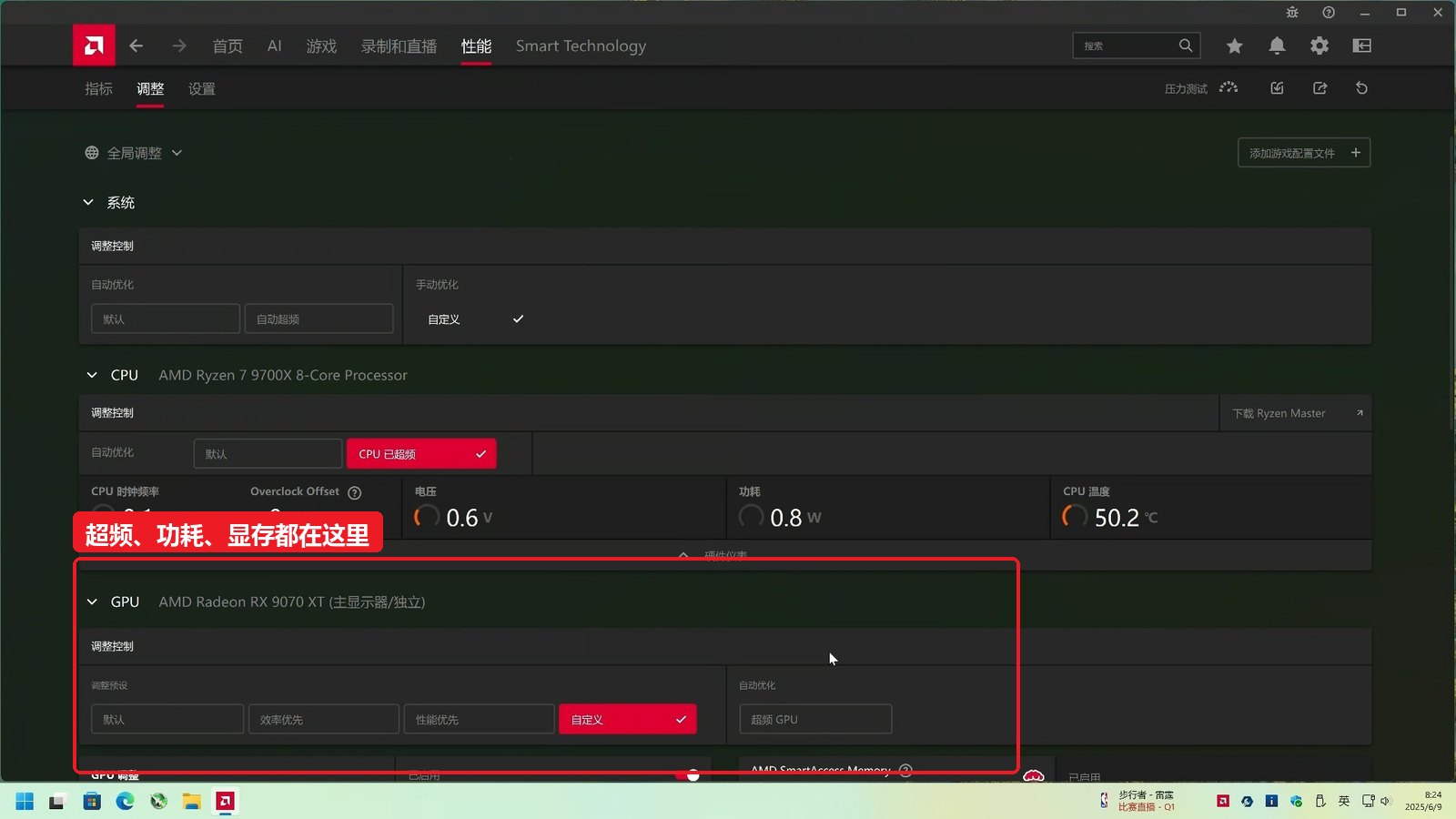
要注意的是,三块的档位名称并不完全一样。系统块走的是「自动超频」,GPU 块走的是「效率优先 / 性能优先」,别拿一套名字去套三块。
这里有个规律:只有切到「自定义」(或系统块的「手动优化」)之后,超频、风扇曲线这类手动项才会从灰变亮。找不到某项设置时,先回头看是不是没切档位。
大多数人不该一开始就进「自定义」。先按用途选档位,不够用再往下钻。
| 你的使用场景 | 建议档位 | 为什么 |
|---|---|---|
| 日常办公、看视频、轻度使用 | 默认 | 不加频也不额外加压,温度和噪音最低,稳定性最有保障 |
| 玩 3A 但更在意温度和噪音 | 效率优先 | 优先压功耗与温度,用少量帧率换更平稳的表现,适合小机箱和笔记本 |
| 追帧率,散热和电源都有余量 | 性能优先 | 策略更激进,功耗和温度会明显上升,需要机箱风道跟得上 |
| 想自己压温度、调风扇曲线、小步超频 | 自定义 | 唯一能解锁手动超频与风扇控制的档位,风险也由自己承担 |
| 笔记本、或显卡本身已经满载高温 | 效率优先,或自定义后小幅降压 | 这类机器散热余量小,往上加压往往换不来帧率,只会更吵更烫 |
档位切换后建议重启一次,让设置生效得干净些。改完如果掉帧反而更严重,先看 驱动更新后掉帧、卡顿怎么办 分清是不是驱动的锅。
控制面板自带超频的好处是不用装第三方工具,坏处是没有「安全兜底」。按下面顺序做,能少走弯路。
超频有风险,稳定性由使用者自行承担。这里做的是驱动层面的软件超频,正常操作不会立刻烧卡,但长期高温高负载会加速硬件老化,而且出现蓝屏、掉驱动、花屏这类问题时,售后通常不会为你超频导致的不稳定买单。不想承担这些,就停在默认或效率优先。任何时候把预设切回「默认」再重启,就能回到出厂状态。
超频之后如果频繁掉驱动或黑屏,先分清是超频幅度太大还是供电不足,排查顺序见 驱动超时、黑屏、掉驱动怎么排查。
这是最容易被网上的说法带偏的一块,先把两种情况分开。
RX 系列独立显卡的显存容量和位宽是固定的硬件规格,出厂是多少就是多少。
核显和 APU 没有自己的显存,用的是从系统内存里划走的一块。
A 卡设置里那些带「显存」字样的可调项,改的是显存的工作频率或占用策略,不是容量。别把这两个概念混在一起。
不用装第三方软件,控制面板本身就能在游戏里显示帧数。
| 想做的事 | 去哪 | 默认快捷键 |
|---|---|---|
| 在游戏里显示帧数 | 性能 → 设置(叠加层开关与显示项) | Ctrl + Shift + O
|
| 录制屏幕 | 录制和直播 | Ctrl + Shift + R
|
| 即时重播(回存刚才的一段) | 录制和直播 | Ctrl + Shift + G
|
| 给游戏锁定帧率上限 | 游戏 → 全局设置 → 全局图形 → 帧率目标控制 | 无 |
帧率目标控制是给帧率设上限,用来压功耗、稳帧时间,不是用来提帧的。设成比显卡实际能力低的数值,帧率反而会降。
另外,指标里看到的帧率是控制面板采到的数,和游戏自带计数器、第三方工具偶尔会有几帧出入,属于正常现象,不用纠结哪一个「准」。
如果帧率是更新驱动之后才掉的,别急着开超频,先按 更新后掉帧怎么处理 排一遍。
打开 AMD Software 控制面板,进「性能」,切到下面的「调整」子页,往下找到 GPU 区块,把「调整控制」从默认改成「自定义」,手动优化里才会出现超频相关选项。选默认、效率优先或性能优先时,这一块是灰的,改不了。
在控制面板里做的是驱动层面的软件超频,属于显卡厂商允许的范围内,正常操作不会直接损坏硬件,出问题一般表现为黑屏、花屏、游戏闪退或驱动超时。出现这些情况把预设切回「默认」再重启就恢复了。超频带来的不稳定需要你自己承担,建议先确认散热和电源余量,再小步往上加。
要分两种情况。独立显卡的显存是固定在显卡上的硬件规格,控制面板里没有、也不应该有调整显存的选项,网上说能「把显存调大」的说法对独显都不成立。核显和 APU 没有独立显存,用的是从系统内存里划走的一块,要在主板 BIOS 里改显存分配(常见叫 UMA Frame Buffer Size 或显存容量),控制面板同样改不了。
按 Ctrl+Shift+O 可以调出性能叠加层,默认在屏幕角落显示当前 FPS、帧时间、GPU 利用率和温度。想改位置、改显示哪些项目,进「性能 → 设置」调整;「性能 → 指标」子页则是在窗口里看这些数据的完整列表。想给游戏锁定帧率上限,要用「游戏 → 全局设置 → 全局图形」里的帧率目标控制。