
掉帧、卡顿
先分清是驱动、设置还是温度的问题,再决定是改设置还是回退。
更新驱动这件事,难点不在「怎么点」,而在「这次该不该更、更完出问题怎么办」。这一页先把该不该更新讲清楚,再对比三种更新方式,最后给出更新失败和更新后异常的处理顺序。
「有新版本」不等于「必须马上更新」。先按下面三档对号入座,能省掉很多没必要的折腾。
有三种情况建议先别更新:正在赶工或比赛前、当前版本是刚从新版回退下来的(说明新版和你的机器有冲突)、笔记本用的是整机厂商提供的定制驱动。这几种情况更新带来的风险大于收益。
三条路装的是同一套驱动,区别在于「谁负责确认型号和版本」。
| 方式 | 要准备什么 | 适合谁 | 注意点 |
|---|---|---|---|
| 一、控制面板里更新 | 驱动已装好、控制面板能打开 | 已经能正常进系统的人,最省事的常规更新方式 | 只在驱动装好、控制面板能打开时可用;控制面板打不开就走另外两条路 |
| 二、官网手动下载 | 知道自己显卡的完整型号和系统位数 | 想自己控制版本、或需要装特定版本的人 | 型号选错会装不上或装错分支;下载页里有整包和自动检测小工具两种东西,别拿混 |
| 三、工具自动检测 | 什么都不用准备 | 不清楚自己是什么型号、或懒得逐项核对的人 | 由工具读取硬件 ID 后匹配,省掉「选型号、选系统」这两步 |
如果只是想把版本更到最新、又不确定自己显卡的准确型号,可以直接让工具自动识别匹配:下载驱动精灵自动检测。想自己掌握每一版的取舍,就走下面的方式二。
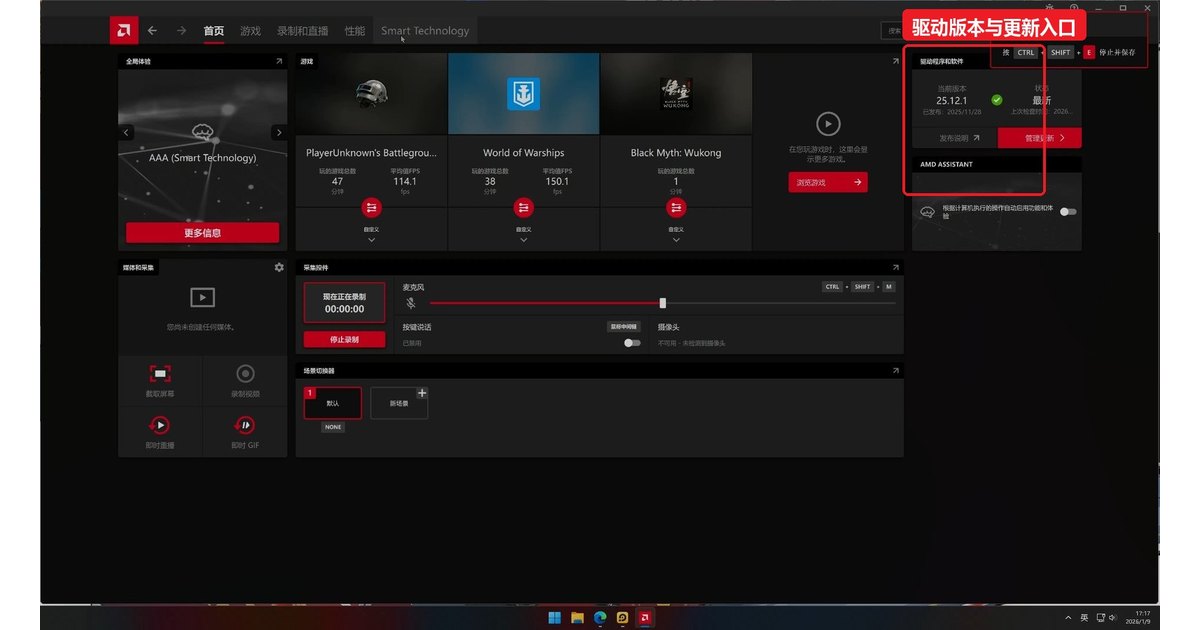
AMD Software,或在桌面空白处右键选「AMD Software: Adrenalin Edition」。四个入口的详细说明见控制面板使用中心。
这条路多两步确认,但你对「装哪一版」有完全的控制权。
先按「进度卡在哪一步」分类,再决定动作。这里只给方向,逐条的排查顺序在专门那两页。
| 卡在哪 | 先看什么 | 去哪一页 |
|---|---|---|
| 下载阶段:进度条不动、下到一半失败 | 先分清是网络问题还是下载源问题,换一条件再试 | 下载慢或下载不了,属独立问题,先别急着重装驱动 |
| 安装阶段:弹出数字错误码 | 记下错误码数字,按码去对照排查顺序 | 驱动错误码大全 |
| 安装阶段:报「安装失败」但没有数字码 | 看安装日志的最后几行,判断是权限、运行库还是旧驱动冲突 | 驱动安装失败怎么排查 |
| 装完了但版本号没变、或提示组件缺失 | 旧驱动残留与新驱动冲突,需要先清干净 | 清洁安装与残留清理 |
| 控制面板打不开,走不了方式一 | 先确认是软件组件缺失还是驱动没装上 | AMD Software 没了、打不开 |
更新后出异常,先分清是哪一类,处理方式完全不同。
先分清是驱动、设置还是温度的问题,再决定是改设置还是回退。
关键在分清是供电问题还是驱动问题,判错了怎么折腾都没用。
新版确实有问题时,回退是正当操作,但要先做几项准备。
有个容易被忽略的情况:更新后不久驱动又变回旧的了。这通常是 Windows 更新在后台把驱动换掉,处理方式见 Windows 更新把 AMD 驱动换掉了怎么办。
有人希望永远保持最新,有人希望锁死一个稳定版本,两种需求都有对应的做法。
有三条路。一是在 AMD Software 控制面板的首页,右上角「驱动程序和软件」里看有没有新版本,有就点「管理更新」。二是去官网按显卡型号和系统手动下载安装包。三是用自动检测工具识别型号后直接匹配下载。三条路装的是同一套驱动,区别只在要不要自己确认型号和版本。
不必。当前版本稳定、没遇到游戏崩溃或掉帧时,跳过一两个版本没有影响。建议更新的情况是:新游戏明确要求新驱动、遇到已确认由驱动引起的问题、或刚换卡刚重装系统。正在赶工或比赛前,不建议临时更新。
常规更新一般会保留游戏配置文件和显示设置。但如果安装时勾选了「恢复出厂设置」,自定义的超频、风扇曲线、颜色校准这些会被重置,需要重新调一遍。所以更新前最好记一下当前的自定义设置。
多数情况下还在。安装器失败通常发生在写入阶段,旧驱动仍能正常加载,重启后可以照常进系统。真正需要担心的是安装过程中断导致的异常,这时进安全模式用设备管理器的「回退驱动程序」即可恢复。更新前记下版本号,回退时会用得上。