
AMD Radeon RX Vega 64

RX Vega 64 显卡驱动HBM2 显存与供电检查

RX Vega 64 启用 4096 个流处理器和 8GB HBM2,适合在识别出型号后针对高负载黑屏排查电源与散热。若机器显示为 Vega 56 或其他 Vega 型号,先核实设备信息,再选择对应的驱动。

Vega 架构8GB HBM2按系统选择兼容版本
下载驱动精灵,智能匹配您需要的驱动安装前核对系统与显卡型号数据以 AMD 型号支持页为准
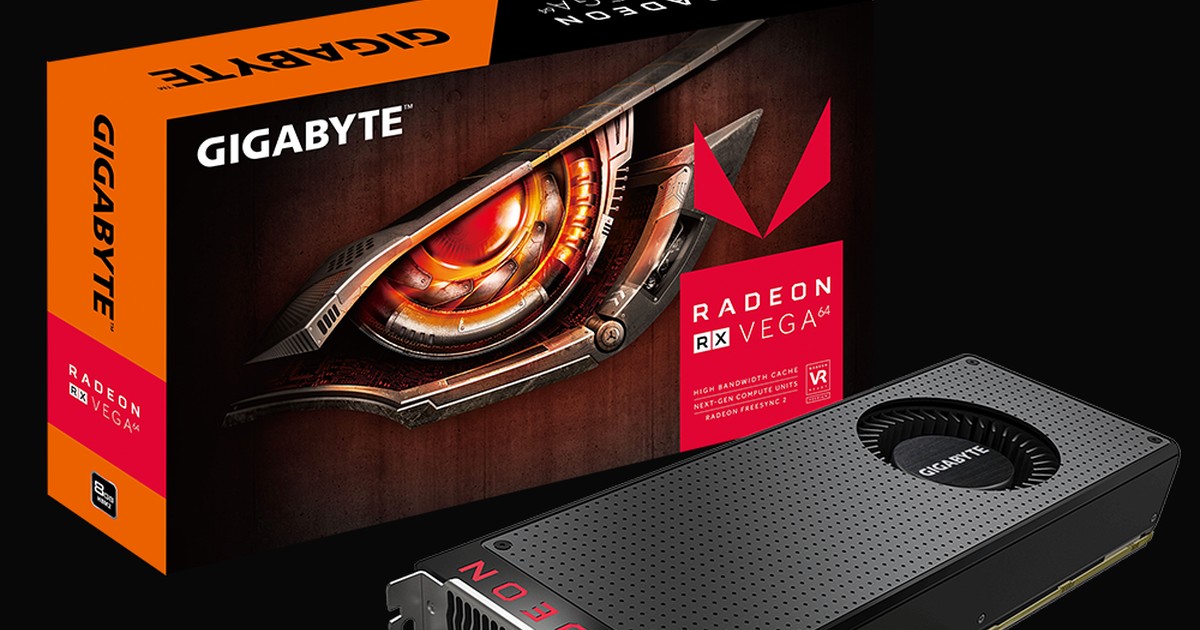
技嘉 AORUS Radeon RX Vega 64 实物产品图
01 驱动信息

RX Vega 64 驱动信息

型号页列出可核实的硬件特征;具体可安装的驱动版本和操作系统请以 AMD RX Vega 64 支持页 的当前列表为准。

驱动型号AMD Radeon RX Vega 64
驱动版本按型号与系统匹配
适用系统以 AMD 支持列表为准
核心架构Vega(GCN)
流处理器4096
显存8GB HBM2
显存位宽2048-bit
硬件识别以本机设备 ID 为准

产品图来源:技嘉 AORUS GV-RXVEGA64-8GD-B 产品页。此非公版实物图仅作外观参考;不同板卡的散热与供电接口设计可能不同。请按手中显卡和厂商说明确认外接供电,勿依据此图片推断接口数量。

02 下载与安装

确认 Vega 64 型号与高负载稳定性

Vega 64 与 Vega 56 都可能配备 8GB HBM2,先看完整显卡型号,再按支持页确认驱动;高负载异常时检查整卡供电与散热,另可参考兼容性检查。

  1. 确认是 Vega 64 而非 Vega 56

    两者可能都是 8GB HBM2;先核对设备管理器的完整型号,必要时再查卡背标签,别仅凭显存容量选择驱动。

  2. 检查供电线和电源

    在安装前确认卡面所需的外接供电均已接好。不同非公版接口可能不同,按实卡与厂商说明核对。

  3. 按系统选择 Vega 64 驱动

    在 AMD 型号支持页核对 Windows 版本及可用驱动,不要拿新一代显卡的版本号推断 Vega 64 的兼容性。

  4. 安装后重启并验证高负载

    重启后确认设备管理器正常识别,再逐步测试游戏负载;若只在高负载时黑屏,先检查温度与供电稳定性。

  5. 异常时分清驱动与硬件问题

    若低负载也提示设备错误,查看驱动安装状态;若仅高负载黑屏,优先排查供电、散热与线材。

装不上、掉驱动怎么查

Vega 64 高负载故障不要直接归咎于驱动:先观察是否只在游戏或渲染时复现,再检查外接供电与散热。

现象优先检查下一步
只在游戏高负载时黑屏或重启外接供电、温度与电源稳定性逐项排查供电和驱动超时 →
误将 Vega 56 当作 Vega 64完整显卡名称与设备识别结果核对型号及硬件 ID →
安装后显示为基本适配器设备管理器硬件识别结果排查基本显示适配器 →
更新后出现新问题旧驱动残留、此前版本回退到此前正常版本 →
03 常见问题

RX Vega 64 驱动问答

RX Vega 64 与 Vega 56 能用同一驱动吗?+

两者属于 Radeon RX Vega 系列,可以从 AMD 的 RX Vega 系列支持页面按具体型号、操作系统选择适配驱动;不要用显存容量猜型号。

RX Vega 64 驱动版本怎么选?+

先确认显卡全名和系统版本,再从 AMD 型号支持页或工具的硬件识别结果选择兼容驱动,不能仅按最新版本号安装。

RX Vega 64 更新驱动后高负载黑屏怎么办?+

先记录问题是否只在游戏或渲染时出现;同时核对外接供电、温度和电源稳定性。若仅更新后复现,再按型号支持页选择此前稳定的兼容版本回退。

Vega 64 的 8GB 显存能区分 Vega 56 吗?+

不能,两者都可能是 8GB HBM2。要看完整设备名称及实测设备信息;Vega 64 的流处理器规格为 4096,不要只依赖显存容量判断。

设备管理器没有显示 RX Vega 64 怎么办?+

先查看显示适配器与硬件 ID、检查显卡插槽和供电;若显示 Microsoft 基本显示适配器,按设备识别结果选择驱动安装。