
是两个独立的包
显卡驱动装在显卡上,管画质、性能、录屏这些;芯片组驱动装在主板上,管 USB、存储和底层通道。官网下载时分类也不同:显卡驱动在 Graphics,芯片组驱动在 Chipsets。
芯片组驱动是主板的驱动包,和显卡驱动不是一回事。这一页讲清它到底管哪些设备、什么情况必须装、在官网怎么找到对的那个包,以及装完没感觉、装不上时该怎么判断。
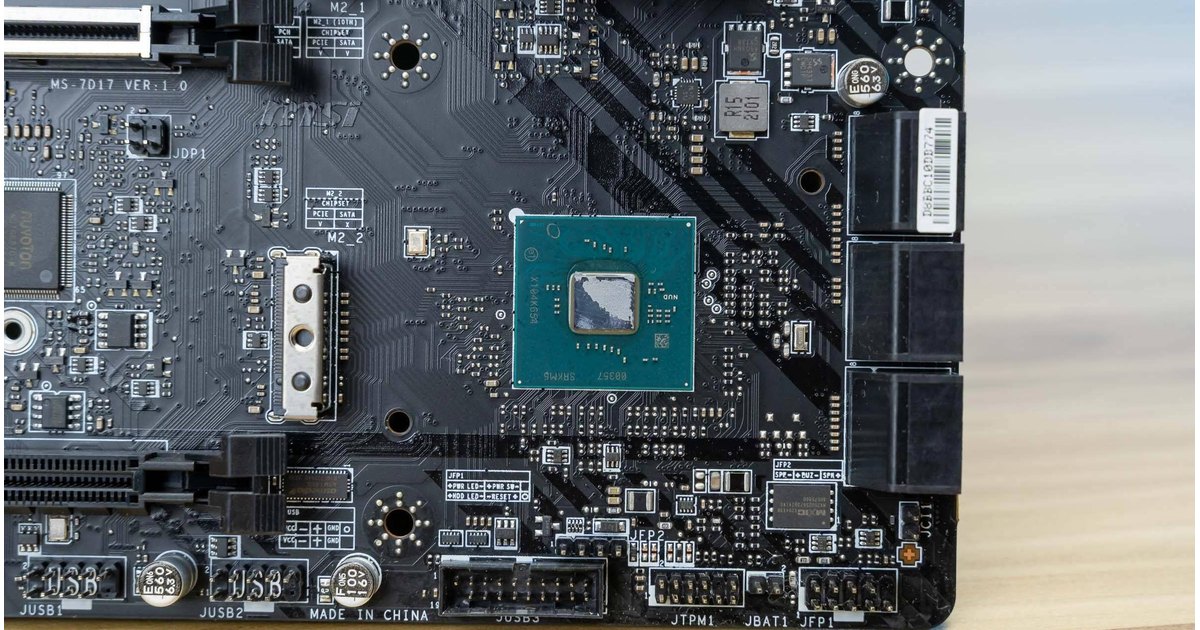
它不是某一个设备的驱动,而是一组驱动打包在一起,装给主板上的芯片组。
| 覆盖的部件 | 它负责什么 | 不到位时可能出现 |
|---|---|---|
| USB 控制器 | 各版本 USB 接口的识别与工作模式 | USB 设备认不到、时有时无,或接口速度明显跑不满 |
| SATA / AHCI 存储控制器 | 硬盘与光驱的识别方式,AHCI 模式下的稳定性 | 硬盘识别异常,休眠唤醒后掉盘 |
| PCIe 通道相关组件 | 主板上 PCIe 插槽与通道的底层支持 | 扩展卡识别异常(这种情况相对少见) |
| SMBus 与系统管理总线 | 主板与传感器、电源管理芯片之间的通信 | 设备管理器里出现带 AMD 字样的未知设备 |
| GPIO 控制器 | 主板上的通用输入输出引脚控制 | 多数表现为设备管理器中多出一个未知设备 |
| 处理器电源管理相关组件 | 与 AMD 平台电源相关的配套组件 | 平台电源相关功能不完整 |
Windows 自带的通用驱动已经能让这些部件基本跑起来,所以不装芯片组驱动通常也能开机、能上网、能玩游戏——这也是很多人觉得「装了没感觉」的原因。它补的是完整性和特定功能,不是让电脑从不能用变成能用。
上表是通用范围,具体覆盖到什么程度视主板型号与芯片组系列而定。不用记这张表,遇到下面几类情况时再回来对号入座就行。
这两个包经常被当成一个东西,其实是两条线。
显卡驱动装在显卡上,管画质、性能、录屏这些;芯片组驱动装在主板上,管 USB、存储和底层通道。官网下载时分类也不同:显卡驱动在 Graphics,芯片组驱动在 Chipsets。
装了芯片组驱动不会更新显卡驱动,反过来也一样。想更新显卡驱动,看驱动更新指南。
多数情况建议先芯片组、后显卡:芯片组驱动铺的是 PCIe、USB 这类底层通道,先装好底层,能少一类「装完显卡驱动之后 USB 掉、设备异常」的干扰。
顺序是建议,不是硬性要求。反过来装通常也能正常用。如果你的显卡驱动已经装好、用着没问题,不必为了这个顺序专门重装一遍。
按症状判断,比按「要不要更新」判断靠谱得多。
不用一个个去查设备管理器里的设备名。先看有没有未知设备、有没有黄色感叹号这两件事,多数情况就够判断了。
最容易踩坑的是第 3 步——选错芯片组系列,等于装了一套不对的驱动。
笔记本请先看整机厂商的驱动页。笔记本的芯片组与平台驱动通常由整机厂商提供并定制,在 AMD 官网不一定找得到匹配你机型的包。优先用厂商提供的版本,不要把不同来源的版本混着装。
先分清是哪一类,再动手。
| 情况 | 说明 | 怎么办 |
|---|---|---|
| 装完没有任何变化 | 正常现象。Windows 自带驱动已覆盖基础功能,芯片组驱动补的是完整性与特定功能 | 不用管。想确认是否装上,去设备管理器看还有没有未知设备 |
| 装完设备管理器里还有黄色感叹号 | 可能是包选错了系列,或那个设备不在芯片组驱动覆盖范围内 | 双击设备看错误代码,再对着驱动错误码大全排查 |
| 安装器报错、装不进去 | 成因和显卡驱动安装失败类似:系统组件缺失、旧的残留冲突、安全软件拦截等 | 先看驱动安装失败怎么排查,再按错误提示对号入座 |
| 不确定自己装的到底是不是芯片组驱动 | 官网列表里 Graphics 和 Chipsets 挨着,很容易点错 | 回官网重新下,分类认准 Chipsets |
| 装完 USB 或硬盘反而更不对劲了 | 包和你主板的芯片组系列不匹配 | 先确认主板型号,重下对应系列的包;还不行就在设备管理器里卸载该设备后重新扫描 |
如果是「装完之后设备管理器里多出一堆带 AMD 字样的未知设备」,先别急着自己找驱动,见提示找不到兼容硬件的处理方式,多数是包选错或安装没跑完导致的。
芯片组驱动和显卡驱动的更新逻辑不一样,不必追新。
新平台刚上市的那段时间、遇到上面那些设备异常、系统做过大版本升级之后。
一切正常就别动。显卡驱动影响游戏性能,需要追新;芯片组驱动更多是修问题,没症状就没有非更不可的理由。
记下当前版本号。万一更新后反而出问题,回退时有依据可查,也方便对照。
更新完同样是重启 → 去设备管理器验收这两步,别只看安装器说成功就完事。更一般性的更新思路(三种更新方式怎么选、更新失败怎么处理)见驱动更新指南;如果你担心系统自动把驱动换掉,见Windows 更新把驱动换掉了怎么办。
不是。显卡驱动装在显卡上,管画质和性能;芯片组驱动装在主板上,管 USB、存储和底层通道。两者是独立的包,互不替代,装其中一个不会更新另一个。在官网下载时也要注意分类:显卡驱动在 Graphics 分类,芯片组驱动在 Chipsets 分类。
多数情况能正常开机和使用,因为 Windows 自带通用驱动已经覆盖了基础功能。但可能出现 USB 设备认不到或时有时无、睡眠唤醒异常、硬盘识别异常,设备管理器里也可能留下带 AMD 字样的未知设备。没有这些症状就不必急着装。
建议装在显卡驱动之前。原因是芯片组驱动铺的是 PCIe、USB 这类底层通道,先把底层装好,能少一类「装完显卡驱动后 USB 掉、设备异常」的干扰。但这是建议而不是硬性要求,反过来装通常也能正常用;如果显卡驱动已经装好、用着没问题,不必为了顺序专门重装。
多数笔记本的芯片组与平台驱动由整机厂商提供并定制,建议优先去厂商的驱动页找对应你机型的版本。在 AMD 官网不一定能找到匹配你机型的包,混装不同来源的版本反而容易出问题。