
AMD Cleanup Utility彻底卸载与清理
想干净卸掉 AMD 显卡驱动再重装,官方就有一个专门工具。这一页讲清它是干什么的、和 DDU 有什么不同、什么时候值得用,以及卸载完怎么把驱动重新装回去并确认装好了。
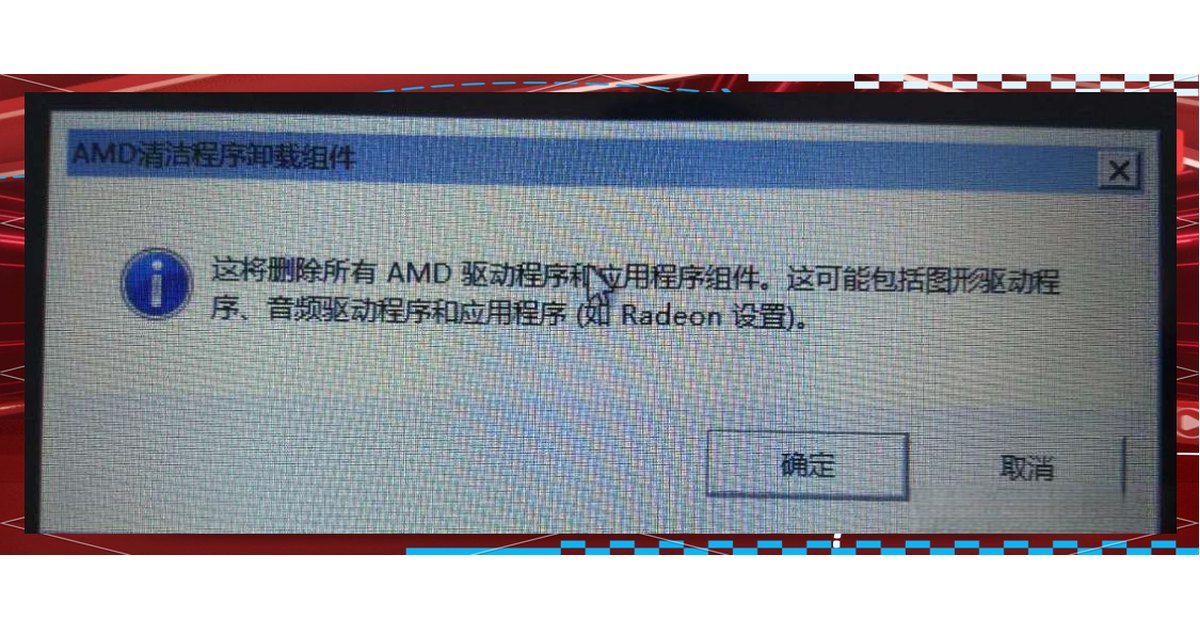
AMD 官方的驱动卸载工具
先用一句话定位:它是「卸干净」用的,不是日常要装的驱动。
- 官方出品。AMD 自己提供的卸载工具,用来把 AMD 显卡驱动和配套的 AMD Software 从系统里移除。下载请认准 AMD 官网支持页面。
- 它是中间步骤,不是目的。卸干净之后还要把驱动重新装回去,机器才算可用。
- 它卸的是 AMD 自己的东西。不会顺带清掉别的品牌驱动,也不负责清理系统其它软件的残留。
别把它当成常规保养。能用系统「设置 → 应用」正常卸载、或在安装器里选清洁安装解决的事,就不需要动它。过度清理本身会带来新的折腾。
它和 DDU 不是同一个工具
搜「AMD 驱动卸载」时,Cleanup Utility 和 DDU 经常一起出现,但来源和适用场景都不一样。
| 对比项 | AMD Cleanup Utility | DDU |
|---|---|---|
| 来源 | AMD 官方提供 | 第三方工具,独立于厂商 |
| 卸载范围 | AMD 显卡驱动与 AMD Software | 范围更广,可处理更深的驱动残留 |
| 适合什么情况 | 想干净卸掉 AMD 驱动再重装,来源明确、操作简单 | 反复装不上、残留顽固,或要跨品牌换卡时 |
| 要注意什么 | 卸完要重启再重装驱动 | 更「强力」,需要按说明操作,别乱选选项 |
两者目的重叠,不要连着都用一遍。日常清 AMD 驱动优先用官方工具;DDU 的具体卸载顺序与验收方法,见 AMD 驱动清洁安装:DDU 卸载残留与全新重装。
什么时候用,什么时候不用
先看左边这类情况再用,右边那几种有更省事的办法。
- 想彻底卸干净 AMD 驱动和 AMD Software,再重新装一遍
- 反复装不上,怀疑旧驱动有残留
- 想把 AMD Software 整套移除,不再保留控制面板
- 换显卡前清理旧驱动的环境
- 只是常规更新驱动——安装器里选清洁安装就够了
- 系统里能正常卸载——先走正常卸载
- 只想回到旧版本——直接用回退功能更快,见 驱动回退旧版本
- 只想去掉桌面右键里那一项——有更省事的做法,见下文
怎么下载
关键只有一个:从官方来源拿。
- 去 AMD 官网的「驱动与支持」页面。在支持页面里搜索 Cleanup Utility 就能找到它的下载入口,官方会提供独立的安装程序。
- 别从第三方下载站拿。卸载工具本身需要高权限运行,来源不明的安装包风险更高。
- 下载的同时把驱动也准备好。卸载完成后要立刻重装,驱动包提前下好可以少一次来回。见 驱动更新指南。
官网的页面结构和入口位置会随改版调整,本页不写死具体链接,以你打开官网时看到的路径为准。
卸载到重装的完整流程
重点是别漏掉两次重启,也别在中间穿插别的操作。
- 先记下当前版本号。万一新驱动不合适,知道原来是什么版本才好对照。查看方法见 怎么查看显卡型号、驱动版本和硬件 ID。
- 保存工作、关掉后台程序。退出游戏、录屏、超频和硬件监控软件。卸载过程会重建显示设备,中途被打断没有好处。
- 运行清理工具。它会检测系统里已安装的 AMD 驱动与软件。以管理员权限运行,按提示确认。
- 按提示选择要卸载的内容。工具会把检测到的 AMD 组件列出来,确认后开始卸载。如果你只想清掉一部分,按界面上的选项来选。
- 等它跑完,不要强制结束。过程中屏幕闪烁、短暂黑一下都属正常。
- 重启电脑。这一步别省。重启后画面会处于基础显示状态。
- 重新安装驱动。用之前准备好的安装包,或者让工具自动检测匹配你的型号与系统,避免下错包。
- 再重启一次,然后验收。打开控制面板看驱动版本号能不能正常显示。控制面板在哪打开。
不同版本的清理工具,界面文字与选项名称会略有差异,流程是一致的:卸载 → 重启 → 重装 → 再重启 → 验收。
看到这些现象不用慌
驱动被卸掉之后,系统会退回基础显示状态,下面这些都是预期内。
只想去掉桌面右键里的 AMD 菜单项
这是个常见诉求,但要先分清你要的是「去掉菜单」还是「清掉驱动」。
菜单项是随 AMD Software 一起装上的。把软件整个卸掉,这一项自然就没了;但如果你只想「去掉菜单项、保留驱动和控制面板」,清理工具不是为这个目的设计的,它做不到这种精细取舍。
- 最省事的办法是留着它。菜单项只占一行,不点就不会有影响。日常打开控制面板换用开始菜单入口即可,功能完全一样:控制面板在哪打开。
- 不要为了这一项去改注册表。右键菜单由系统外壳扩展提供,动注册表属于高风险操作,改错的代价远大于收益。
- 如果确实要动注册表,先备份。动手前导出相关分支留一份,出问题能还原。这一步请自行评估风险。
菜单项本身不见了、或控制面板打不开,属于另一类问题,见 AMD Software 没了、打不开怎么办。
卸载与清理常见问题
AMD Cleanup Utility 是官方工具吗?+
是。它是 AMD 官方提供的驱动与软件卸载工具,用来在重装前把 AMD 显卡驱动和 AMD Software 从系统里清掉,不是第三方工具。下载时请认准 AMD 官网的支持页面。
用了它会不会把驱动卸到没画面?+
它会卸掉 AMD 显卡驱动,画面会退回基础显示状态,分辨率变低、刷新率下降都属于正常现象,不是故障。重启后重新安装驱动就能恢复。建议卸载和重装之间都重启一次。
用了 Cleanup Utility 还需要用 DDU 吗?+
一般不需要,两者目的重叠。日常想干净卸掉 AMD 驱动,优先用官方工具即可;只有在残留特别顽固、反复装不上或要跨品牌换卡时,再考虑 DDU 这类更强力的第三方工具。
卸载之后必须重启吗?+
建议重启。卸载完成后重启一次,再做重新安装,两次之间不要省略;否则旧的驱动组件可能仍在内存里运行,影响新驱动的安装结果。重启后进控制面板确认版本号能正常显示,才算装好。