
AMD 显卡帧数怎么显示指标叠加、锁帧与性能监控
想把帧数显示在屏幕上、抱怨帧数总被锁在 60、想看看显卡到底跑在什么状态——这三件事都在 AMD Software 里,但分属三个不同的位置。这一页先帮你分清它们,再给出各自的操作路径。
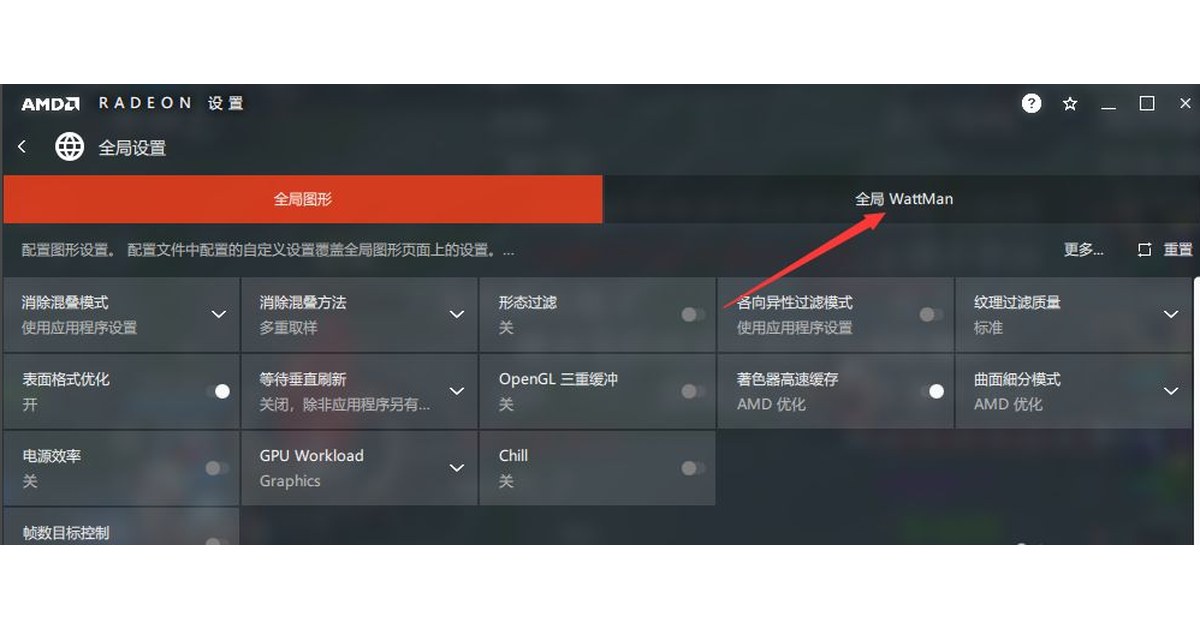
显示、锁帧、监控是三个不同的功能
很多人把这三件事混在一起找,结果在「性能」页翻半天找不到。先按下面分一下,能省掉一大半时间。
决定屏幕上显不显示帧数,以及显示哪些数据。它属于「游戏」或「全局图形」里的显示类设置。
决定帧数上限被压在哪里。垂直同步、帧率目标控制、省电类功能都会压帧数,要找的是这类开关。
决定显卡跑得怎么样:占用率、温度、功耗、频率。可以实时看,也可以记录成日志事后回看。
怎么让帧数显示在屏幕上
指标叠加是全局开关,打开一次之后进游戏就能看到,不用每个游戏单独设一遍。
- 打开 AMD Software。开始菜单搜索
AMD Software,或桌面空白处右键选「AMD Software: Adrenalin Edition」。入口详情见控制面板使用中心。 - 进显示类设置页。指标叠加属于显示相关设置,不在「性能」页。通常在「游戏」→「显示」或「设置」→「图形」这一带;不同版本位置略有差异,找不到就优先看带「叠加」「监控」字样的条目。
- 打开「指标叠加」。关掉时它是禁用状态,切换到启用。注意有「全局启用」和「按游戏单独设」两种模式,想要一劳永逸就选全局。
- 勾选要显示的指标。列表里每一项都是独立开关。只关心帧数就只勾「每秒帧数」,全勾上会占掉屏幕一大块。可以给每项设颜色,方便在画面里认出来。
- 设一个快捷键。面板里有「显示指标叠加的快捷键」,默认多为
Ctrl + Shift + O一类组合。设好之后游戏中一键开关,录屏或截图时能关掉,不挡画面。
指标叠加显示的是当前整机图形负载下的真实数据。全屏独占游戏和窗口化模式都能显示;如果开了某些录屏、串流工具,叠加内容可能不会出现在录制画面里,这是正常的。
指标叠加里的数据分别是什么
按需勾选即可。下面几个是最常用的。
| 指标 | 含义 | 什么时候看它 |
|---|---|---|
| 每秒帧数(FPS) | 当前画面每秒刷新多少帧 | 判断流畅度、确认锁帧是否生效,最常用的一项 |
| 帧时间 | 每帧花了多少毫秒 | 帧数看着不低却觉得卡顿时——帧时间波动大才是元凶 |
| GPU 使用率 | 显卡核心的繁忙程度 | 长期低于 90% 说明瓶颈可能在 CPU 或内存 |
| GPU 温度 / 结温 | 核心温度与热点温度 | 排查降频、风扇策略是否合理 |
| GPU 时钟 / 功耗 | 当前频率与实际功耗 | 判断有没有因为温度或供电墙降频 |
| 显存占用 | 用掉了多少显存 | 显存吃满会导致帧数骤降、纹理模糊 |
| CPU 使用率 | 处理器整体占用 | 和 GPU 使用率对着看,判断谁是瓶颈 |
指标名称在不同版本的 AMD Software 上可能略有差别,以你机器上显示的为准。
帧数不显示、或显示「不适用」
这两类提示的原因不一样,分开排查更快。
- 完全不显示:先确认指标叠加处于「启用」而不是「禁用」;再确认勾选了「每秒帧数」这一项;最后按一次你设的快捷键,确认不是被快捷键关掉了。
- 显示「不适用 / N/A」:多数情况是这个游戏当前的渲染模式(比如某些全屏窗口化、某些模拟器、部分老游戏的兼容模式)没能走正常的呈现路径,叠加拿不到帧数数据。换回全屏独占模式通常就正常了。
- 只有帧数没有其它指标:属正常,说明其它项没勾选。指标是逐项开关的。
- 某些游戏里叠加会闪:把游戏切回全屏独占,或关掉游戏内的其它叠加(Steam、Discord 等)避免互相覆盖。
帧数一直被锁在 60 或某个数值
「锁帧」不是一个开关,而是好几处设置的共同结果。按下面顺序找,基本都能定位到。
| 机制 | 典型表现 | 在哪处理 |
|---|---|---|
| 垂直同步 | 帧数正好等于显示器刷新率(如 60) | 游戏内的图形设置里关掉;或改驱动里对应游戏的垂直同步选项 |
| 帧率目标控制 | 帧数稳定卡在一个自定义数字(如 60、120) | 驱动里针对该游戏的帧率控制项,改成「关闭」或调高上限 |
| 省电类功能 | 只在特定场景降帧,鼠标一动就恢复 | 驱动里的省电/帧率平滑类功能,按需关闭 |
| 游戏自身的帧数上限 | 只有这一个游戏被锁,其它正常 | 游戏设置里的「最大帧数 / Frame Rate Limit」 |
| 显示器刷新率没设对 | 帧数上不去,且画面有轻微不顺 | Windows「显示 → 高级显示」里把刷新率选到显示器支持的最高值 |
排查建议一次只改一处。锁帧往往是两个原因叠加:比如驱动里开着帧率上限、游戏里又开了垂直同步。同时改两处,你会不知道到底是哪个生效了。
想看一段时间的数据,而不只是当下
屏幕上闪动的数字只反映当下。要判断「玩了两小时是不是在降频」,得靠记录。
- 开日志记录。指标叠加面板里有日志/记录相关的选项,打开后会持续把指标写进文件。
- 照常玩一段时间。不需要做特别的测试,正常的游戏过程就是最有价值的数据。
- 回看曲线。看三个东西:帧数有没有随时间下滑、温度是否一路爬升、频率与功耗有没有被压下来。三个同时出现,基本就是散热导致的降频。
- 需要更严格的验证时跑压力测试。在「性能」页的子页栏右侧有压力测试入口,跑十几分钟能快速暴露稳定性问题,比长时间游戏更快。
日志文件会持续占用磁盘空间,排查完记得关掉记录。
帧数与性能监控 常见问答
AMD 显卡怎么显示帧数?+
在 AMD Software 里打开「指标叠加」并勾选「每秒帧数」,游戏中就会把帧数显示在屏幕角落。指标叠加通常在「游戏」→「显示」或设置里的图形相关页面,不同版本位置略有差异,找带「叠加」「监控」字样的条目即可。也可以设一个快捷键随时开关。
为什么我的帧数显示「不适用」?+
多数是这个游戏当前的渲染模式没能让叠加拿不到帧数数据,常见于全屏窗口化、部分模拟器和老游戏的兼容模式。把游戏切回全屏独占通常就恢复正常。
帧数被锁在 60 怎么解除?+
按顺序找:游戏内垂直同步是否开启、驱动里对应的帧率控制是否设了上限、驱动里的省电类功能是否在降帧、游戏自身的帧数上限、以及 Windows 里显示器刷新率是否设成了最高值。建议一次只改一处,改完立刻看帧数变化。
指标叠加会影响游戏性能吗?+
影响很小。叠加显示属于轻量绘制,对帧数的影响通常在个位数百分比以内,不足以改变游戏体验。真正吃性能的是录屏与串流,不是叠加本身。