
AMD 显卡显存与分辨率怎么调核显显存分配、自定义分辨率
这一页先说一件最容易走错的事:「调显存」这个操作,核显和独显根本不是一回事。核显显存要去 BIOS 里分,独显显存是焊在卡上的、调不了。搞清这一点,能省掉在驱动里翻半天的功夫。
核显显存和独显显存,处理方式完全不同
搜索「AMD 显存怎么调」的人,一半想调核显、一半想调独显。两者的答案正好相反。
没有独立显存,用的是从内存里划出来的一块。所以可以调——但要在 BIOS / UEFI 里调,不在驱动里。
显存是焊在显卡板上的物理颗粒,容量出厂就固定。驱动里没有、也不可能有调整项。
所以如果你在 AMD Software 里翻遍所有页面都找不到「显存容量」的调整项,不是软件坏了,也不是版本不对——它本来就不在那里。
核显显存怎么调
路径是 BIOS / UEFI,不是驱动程序,也不是 Windows 设置。
- 重启进 BIOS / UEFI。开机时按主板对应的按键(常见
Del、F2,部分品牌机是F10/Esc)。具体按键以开机画面提示或主板说明书为准。 - 找到显存分配项。分类通常在 Advanced(高级)、Chipset(芯片组) 或 NB Configuration 一带。各家叫法不同,见下表。
- 选择分配大小。常见档位是 512MB / 1GB / 2GB / 4GB,也可能给「Auto」。选项以你的主板实际提供的为准。
- 保存并退出。通常是
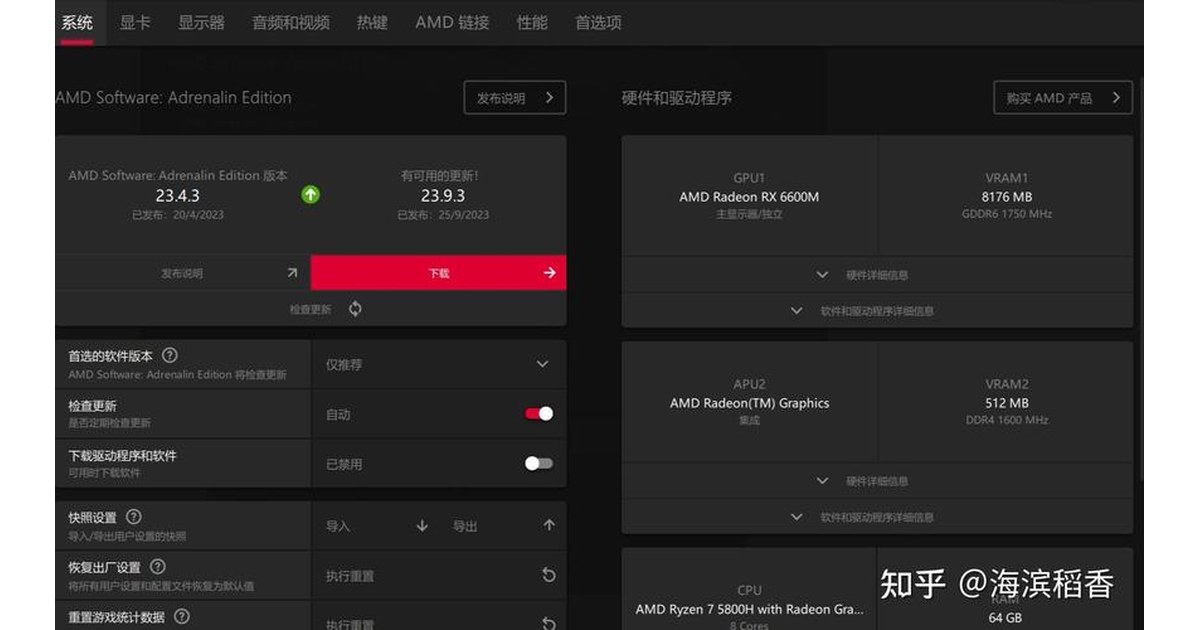
F10保存重启。重启后在系统里重新确认可用显存。 - 验收。进入系统后用任务管理器或 AMD Software 的系统页面查看,显存容量应变为你设置的数值。
| 常见叫法 | 说明 |
|---|---|
| UMA Frame Buffer Size | 最常见的一种,直接选容量档位 |
| Integrated Graphics / iGPU Memory | 集成显卡显存分配,部分主板用这个名 |
| 共享显存 / 预留给显示的内存 | 中文 BIOS 上的叫法,含义相同 |
| 只给 Auto / 不可调 | 部分品牌机把这项锁住或隐藏。这种情况只能靠系统自动分配,无法手动改 |
调大核显显存是从系统内存里划走一块,不是凭空多出来。划得越大,留给 Windows 和程序的内存就越少。如果你的内存本来就不宽裕,调大之后反而可能更卡。
独显显存为什么调不了
这一点经常被误解,说清楚能省掉很多无效搜索。
独立显卡的显存是板载的 GDDR 颗粒,容量与位宽在出厂时由硬件决定。驱动程序能做的是管理这些显存怎么用(纹理优先级、缓存策略),而不是改变它的容量。所以任何「把 8GB 显存调成 16GB」的说法都是不成立的。
如果你遇到的是显存不够用(游戏里贴图变模糊、帧数突然掉),可行的方向是:降低游戏内的纹理质量与分辨率、关掉吃显存的特效,而不是找「显存调整项」。
有一种例外:显存共享。系统允许程序在显存不够时借用一部分内存当缓存,这在任务管理器里会显示为「共享 GPU 内存」。它是自动行为,也只能用在非游戏负载上,不能靠它提升游戏可用显存。
分辨率怎么改、怎么加自定义分辨率
改分辨率是常规操作;「自定义分辨率」适合显示器没有提供你想要的那个数值时使用。
- 先试系统设置。桌面右键 →「显示设置」→ 在分辨率下拉里选。大多数情况下到这一步就够了。
- 要加自定义分辨率时,进 AMD Software 的显示相关页面。通常在「显示」或「设置 → 显示」一带,里面有一项自定义分辨率。
- 填写参数。需要填分辨率的宽高、刷新率,以及时序参数。时序不懂就先用默认/自动,只改宽高和刷新率。
- 保存后回到系统显示设置里选它。新加的分辨率会出现在分辨率列表里。
- 验收。应用后画面正常、没有黑屏闪烁、文字清晰即可。若花屏或黑屏,等待系统自动回滚,或进安全模式删掉这条自定义分辨率。
自定义分辨率有超出显示器能力导致黑屏的风险。加之前先记下当前能正常显示的分辨率,方便出问题时改回来。笔记本屏幕对自定义分辨率的容忍度通常比外接显示器更低。
刷新率在哪改、改不了怎么办
刷新率决定画面每秒最多能显示多少帧,显示器买了高刷但没设对,是最常见的「白买了」。
- 在哪改:桌面右键 →「显示设置」→ 拉到底 →「高级显示」→「选择刷新率」。也可以从 AMD Software 的显示页面进。
- 看不到高刷新率选项:先换一根规格够的线。HDMI 版本或 DP 版本不够,会直接把高刷挡在门外——这一步是最容易被忽略的原因。
- 只有 60Hz:确认显示器自身菜单里的刷新率/超频开关是否打开,部分高刷显示器需要在显示器 OSD 里手动开启。
- 多显示器时有的能高刷有的不能:每个显示器是独立设置的,需要分别进高级显示里改。
- 游戏里帧数还是上不去:那不是刷新率的问题,见帧数与性能监控里的锁帧排查。
显存与分辨率 常见问答
AMD 集成显卡的显存怎么调整?+
核显用的是从系统内存划出的一块,需要在主板的 BIOS / UEFI 里调,常见条目名是 UMA Frame Buffer Size、Integrated Graphics Memory 或中文的「共享显存」。驱动程序里没有这个选项。注意调大是从内存里划走,内存不宽裕时反而可能更卡。
AMD 独立显卡的显存可以调大吗?+
不能。独显显存是焊在显卡板上的物理颗粒,容量出厂固定,驱动只能管理它的使用方式,不能改变容量。任何「把显存调大」的说法都不成立。显存不够时应该降低游戏纹理质量和分辨率。
怎么给 AMD 显卡添加自定义分辨率?+
在 AMD Software 的显示相关页面里有「自定义分辨率」项,填写宽高与刷新率(时序参数不懂就用默认)后保存,新分辨率会出现在系统显示设置的分辨率列表里。注意自定义分辨率有超出显示器能力导致黑屏的风险,加之前先记好当前可用分辨率。
显示器是高刷但刷新率里只有 60Hz 怎么办?+
按顺序查三件事:连接线规格是否够(HDMI 或 DP 版本不够会直接限制刷新率)、显示器自身 OSD 菜单里的高刷/超频开关是否打开、以及是否需要在系统「高级显示」里手动选择。多显示器时要分别设置。